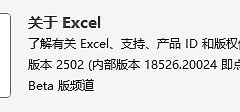
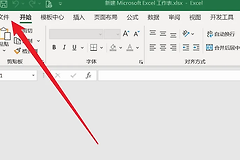
excel突然消失或无法打开xlsx文件解决方法
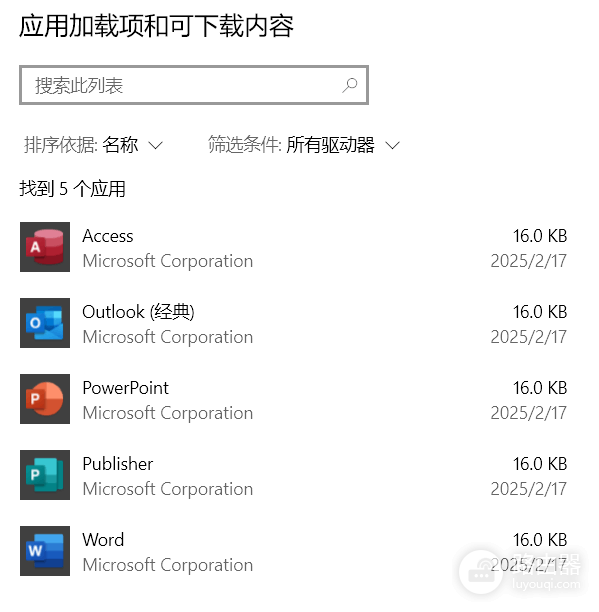
电脑中的excel突然无法使用且在“打开方式”中消失,通常是因为office组件的注册表关联损坏或单个程序包丢失导致的。这种情况多见于windows自动更新后,系统未能正确识别原有的家庭和学生版授权。
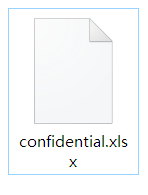
虽然应用商店会引导付费,但只要账号曾绑定过正版序列号,通过官方管理页重新补齐组件即可恢复,无需重复购买。
一、执行office联机修复
如果word和ppt尚能运行,说明office核心服务还在,只是excel的快捷方式和关联项失效。
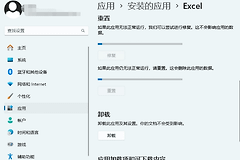
定位应用列表:点击开始菜单,进入“设置”>“应用”>“安装的应用”。
选择修改:找到“Microsoft office家庭和学生版”(或Microsoft 365),点击右侧三个点选择“修改”。

启动联机修复:在弹出的窗口中务必选择“联机修复”而非快速修复,这会重新下载并安装所有缺失的组件,包括“失踪”的excel。
联机修复会自动检测系统的授权状态并重新建立文件关联,修复完成后,xlsx文件通常会自动恢复excel图标。
二、从微软账户重新安装
如果修复后依然找不到excel,最彻底的方法是登录windows关联的微软账户,将整个office套件重新覆盖安装。
登录服务页:使用浏览器访问 account.microsoft.com/services。
寻找已购买产品:在“已购买的产品”或“订阅”中找到你的office版本。
执行安装:点击“安装”下载离线安装包。安装程序会自动检测本地残余文件,并补齐缺失的excel模块。
三、检查文件关联设置
如果excel程序已找回但双击xlsx仍报错,需要手动修复打开方式。
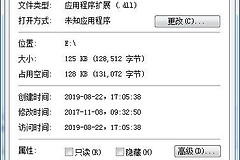
1、右键点击任意一个 .xlsx 文件,选择“属性”。
2、在“打开方式”一栏点击“更改”。
3、在弹出的列表中找到excel。如果找不到,点击“在这台电脑上查找其他应用”,定位到以下路径选择 excel.exe:
C:\Program Files\Microsoft Office\root\Office16\这个问题的诱因往往是windows模块安装程序在处理office增量更新时意外挂起,导致excel的主程序路径从系统注册表中被临时移除。如果通过微软账户重装,系统会自动读取主板上的数字授权或账户内的永久授权,不会产生额外费用。补齐安装后建议重启windows以刷新外壳图标缓存。