onenote插入PDF打印样式显示不全及卡顿解决方法
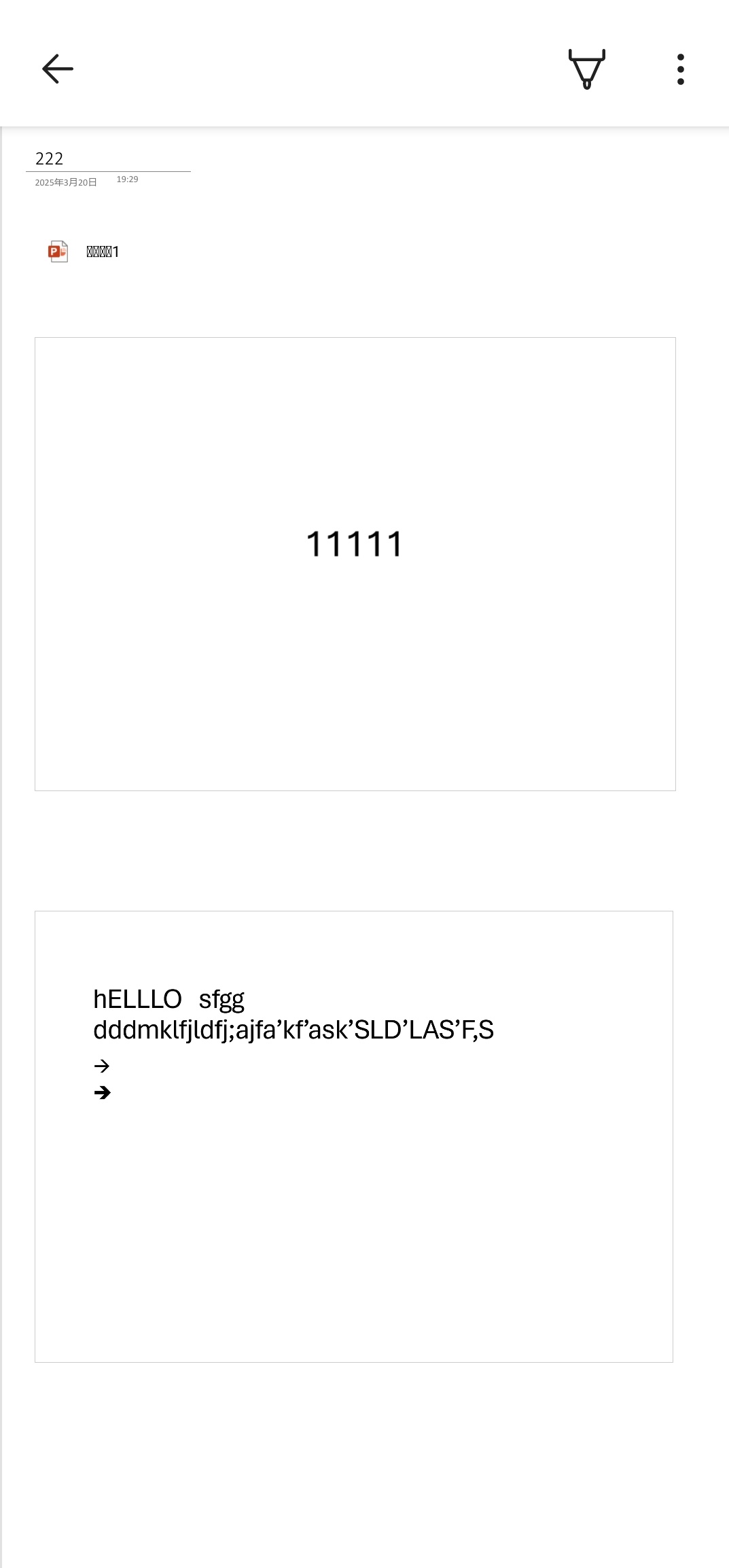
onenote的“文件打印样式”本质是将PDF或PPT的每一页转为高分辨率图片插入笔记。由于这些图片通常具有固定的像素宽度,而安卓手机版onedrive遵循“无限画布”逻辑且缺乏“自动适配屏幕宽度”的强制开关,导致在荣耀200等窄屏手机上即便缩放至最小也无法看清全貌。
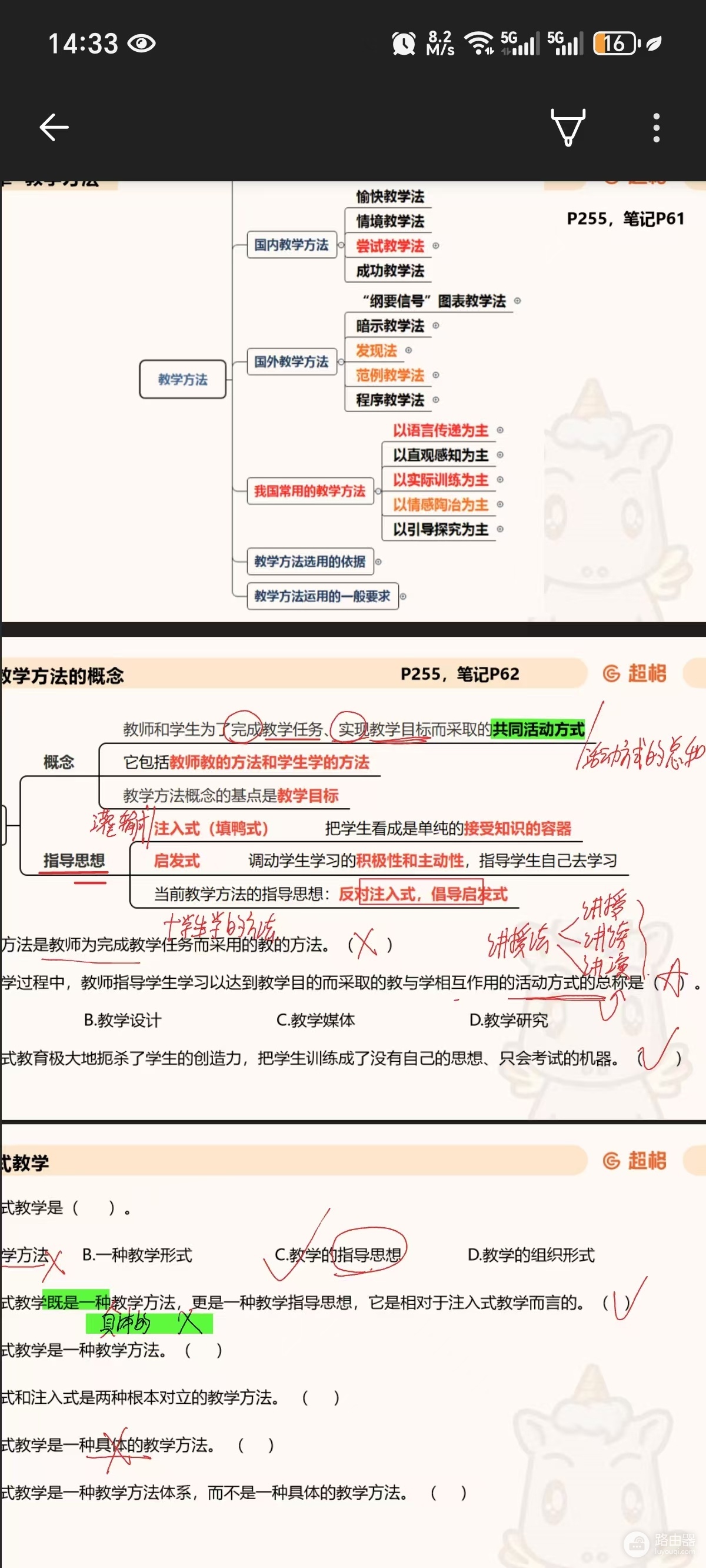
解决此问题需要从源头的插入规格和缓存清理入手。
一、解决手机端显示不全问题
手机端无法调整打印样式的缩放基准,必须在电脑端进行“降维”预处理。
电脑端手动缩小:在windows电脑上打开该笔记,点击插入的PDF打印样式图片,手动拖动四个角将其缩小至页面宽度的1/2或更小,等待同步后在手机查看。
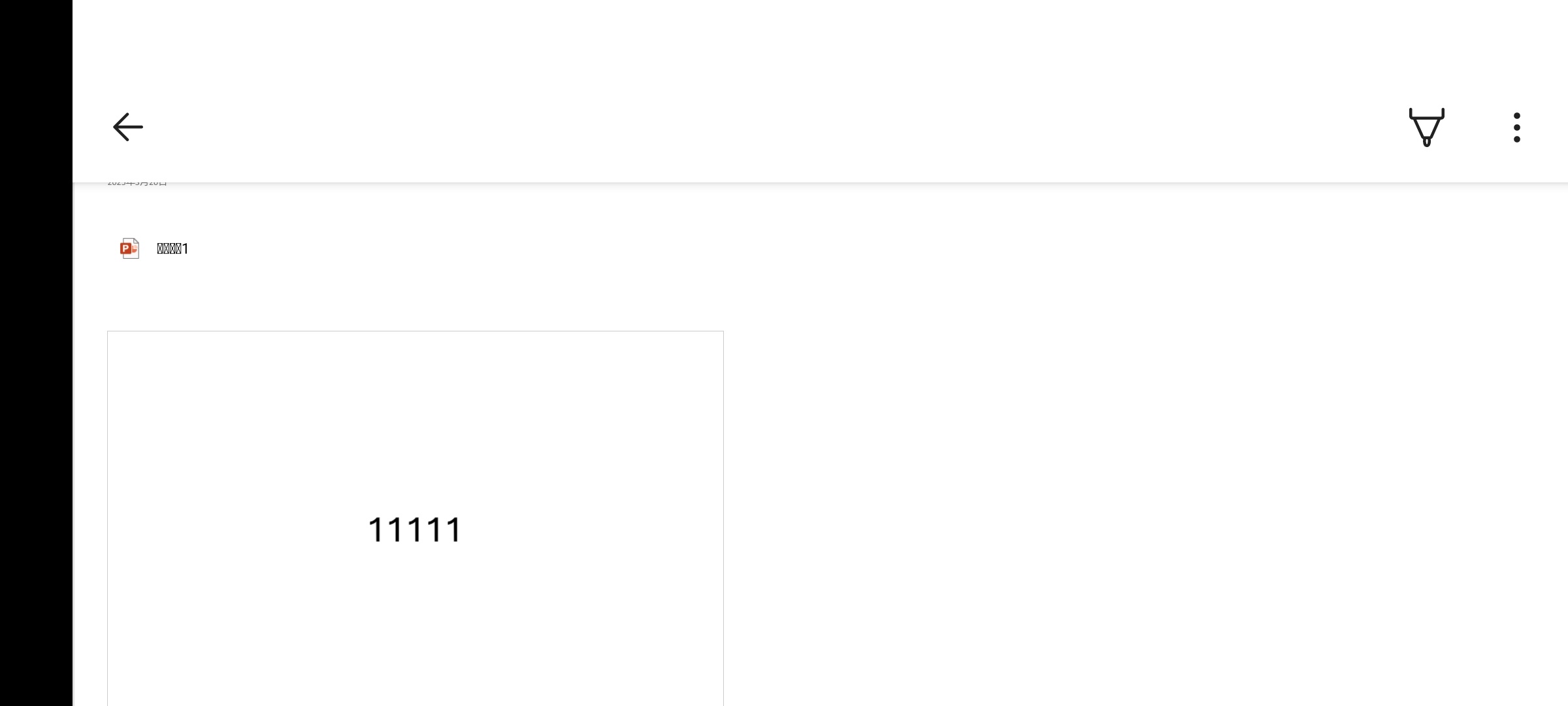
启用横屏模式:开启手机的“自动旋转”功能,横过来看笔记。打印样式通常是横向比例,横屏能大幅缓解显示不全的情况。
设置虚拟纸张边界:在电脑端“视图”选项卡中开启“纸张大小”,设置为A4,将内容限制在A4范围内,这样手机端打开时坐标轴会相对固定。
二、缓解PDF笔记卡顿与无响应
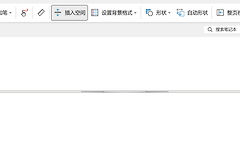
onenote页面如果包含大量手写墨迹叠加在PDF图片上,会产生巨大的渲染压力,导致橡皮擦和插入空间功能转圈。
控制单页容量:如果一个PDF超过50页,不要全部插入到一个onenote页面。建议按章节拆分到不同的“页”中,减少单个页面的内存占用。
清理应用缓存:在荣耀手机的“设置”>“应用”>“应用管理”中找到onenote,选择“存储”,点击“删除缓存”。
锁定背景图片:在电脑端右键点击插入的PDF打印样式,选择“将图片设置为背景”。这样手写时系统只需处理墨迹层,无需同时计算图片的位移,能显著提升响应速度。
三、 修正导出PDF位置靠右偏移
导出PDF靠右通常是因为笔记内容超出了A4虚拟边界,或者在左侧留下了不可见的空白占位符。
检查左侧隐藏元素:在电脑端全选页面内容(Ctrl + A),看看左侧是否有极小的文本框或空行,将其删除。
预览调整:在电脑端点击“文件”>“打印”>“打印预览”,观察预览图中是否靠右。如果预览正常但导出异常,建议更换PDF打印机,改用“Microsoft Print to PDF”。
内容左对齐:保证所有插入的图片和文字容器的左边缘都贴近页面最左侧的初始刻度。
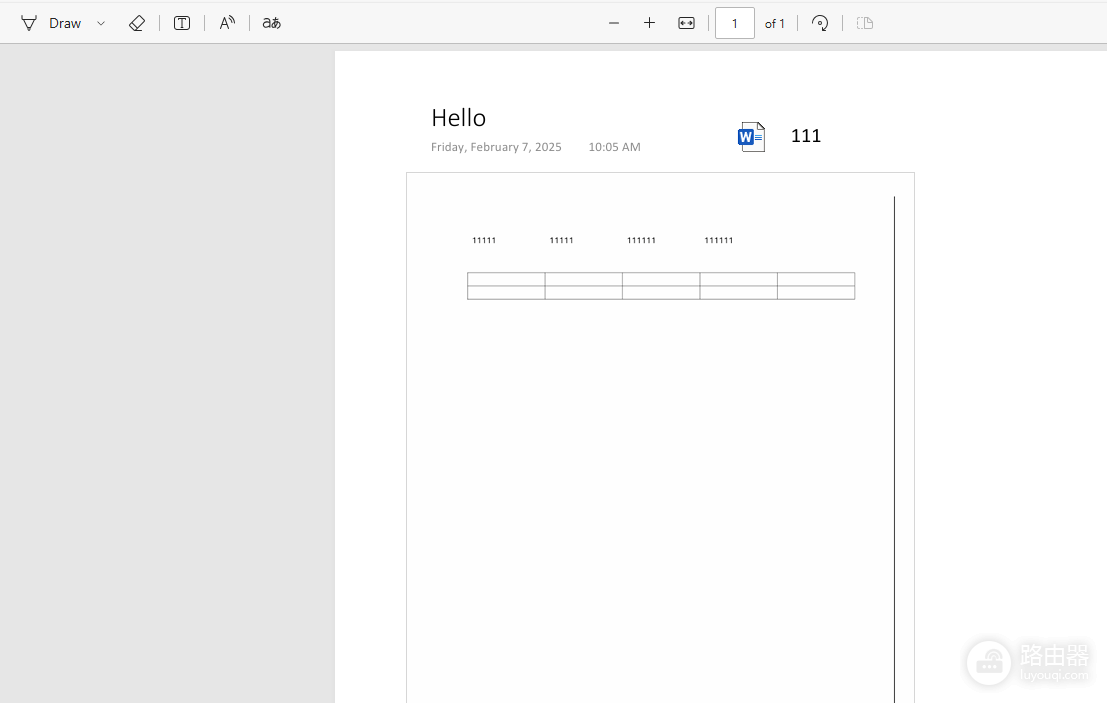
onenote的打印样式本质上是把PDF每一页都渲染成了独立的png图片。当你用橡皮擦擦除手写笔迹时,系统会进行实时的层叠关系运算。如果PDF图片分辨率过高(如300DPI以上),手机处理器在重绘页面时就会出现延迟。将图片“设置为背景”后,系统会将图片层锁定,能有效减少计算量。