onedrive分享文件查看次数监控方法?访问记录查询教程
onedrive网页版分享的文件默认不显示具体的点开次数,但可以通过开启后台的查看器功能或调取管理员审计日志来获取这些数据。如果用户需要监控特定文件的受关注程度,启用sharepoint viewers插件是最直观的选择,它能让你在鼠标悬停至文件时直接看到访问者清单与查看时间。通过调整底层站点设置或使用合规性中心工具可有效打通数据监控链路。

一、开启sharepoint viewers查看功能
这种方法适合个人或小团队用户,开启后可以直接在文件库界面通过交互感应看到查看历史。
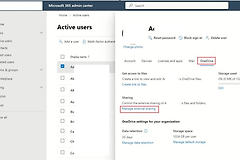
进入高级设置:打开onedrive网页版,依次点击“onedrive设置”>“更多设置”。
跳转旧版页面:选择“返回旧版网站设置页面”,这是为了进入更底层的管理入口。
启用管理功能:点击“管理网站功能”,在列表中找到sharepoint viewers,点击“启用”。
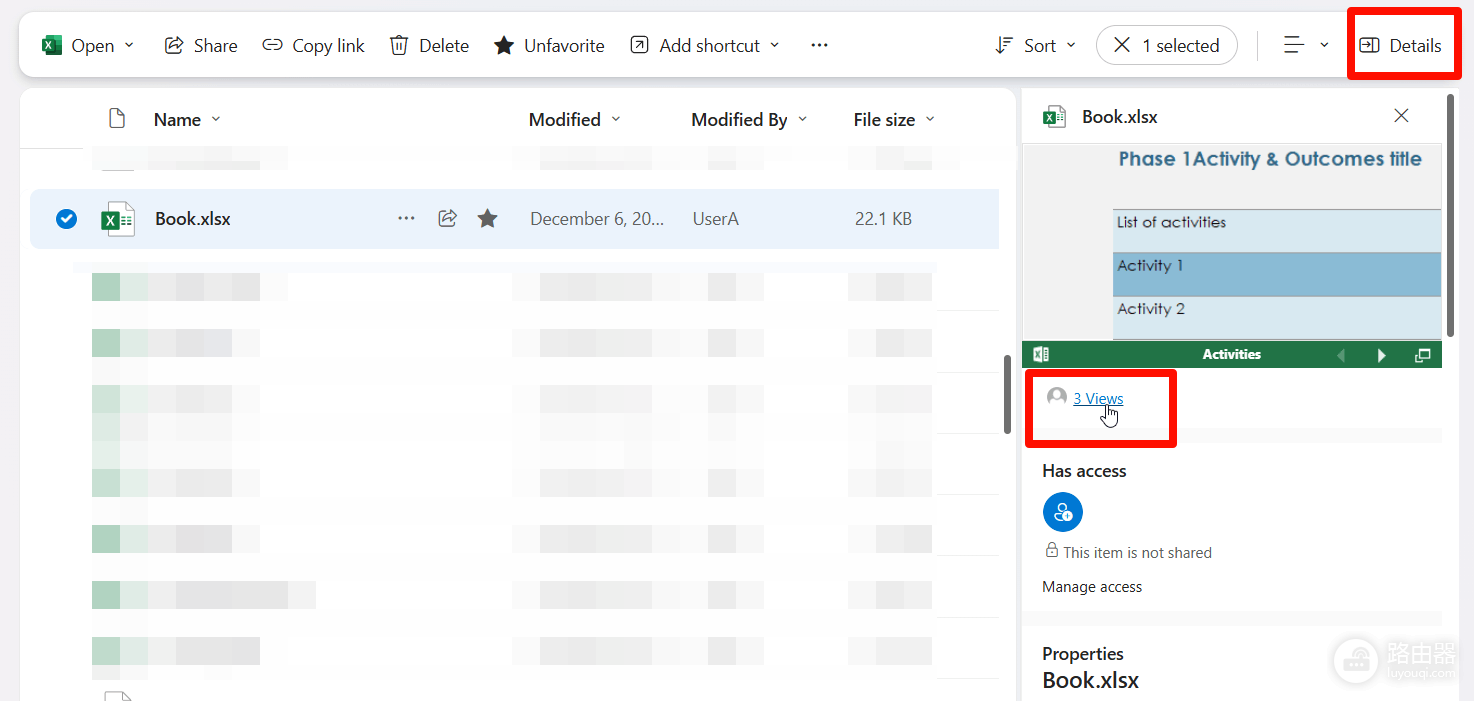
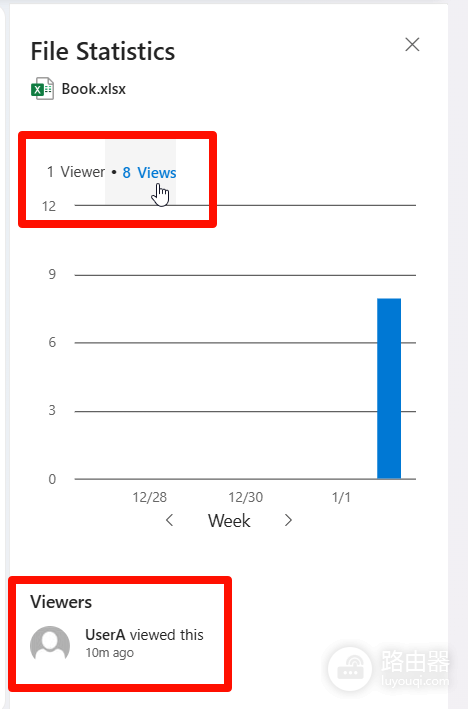
完成上述操作后,返回你的文件列表。当如果有人点开了你分享的文件,你只需将鼠标停留在该文件上,系统就会弹出一个浮窗,展示最近的查看者以及他们的访问时间。
二、使用microsoft 365审计日志(管理员适用)
如果需要大批量、跨时间的详细数据报告,或者需要查看文件是否被下载、修改,可以通过合规性中心进行深度调查。
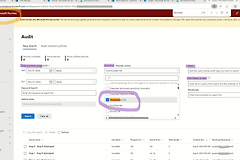
访问合规中心:登录microsoft purview(原合规性中心)。
配置审计记录:在“审计”选项中,根据文件名或用户ID设定搜索条件。
数据导出:此工具可以生成详细的excel报表,记录此文件在windows环境下被任何用户访问的精确日志。
这种方式比第一种更严谨,能够追踪到具体的动作类型(如“已下载”、“已重命名”),是企业级安全检查的首选。
三、权限与隐私预判
在执行监控前,需要注意由于win10或win11系统下的隐私策略限制,部分匿名访问可能无法关联到具体的人名。
匿名链接局限性:如果你分享的是“任何人均可访问”的匿名链接,查看记录中可能仅显示“访客”而非具体姓名。
生效时间:启用sharepoint viewers功能后,通常需要等待几分钟乃至半小时,系统才会开始统计新的点击动作,此前的历史数据可能无法追溯。
通过重构站点功能与审计权限,可以清晰掌握onedrive资产的流转情况,确认分享内容处于受控状态。