excel级联下拉菜单怎么做?多级联动动态范围设置教程
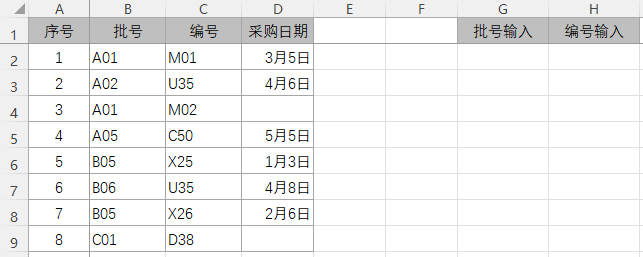
excel级联下拉菜单在处理批号与编号对应关系时非常高效。用户常遇到需要根据B列批号自动生成G列唯一值下拉列表,且当G列选中某个批号后,H2:H9单元格能动态关联并显示该批号对应的编号清单。这种动态范围的需求通常涉及filter函数的应用。执行数据源的清洗与溢出引用(#)的关联是实现自动化菜单最直接的手段。
一、使用动态数组函数构建级联列表
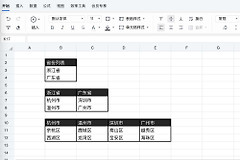
提取唯一批号清单:在辅助工作表(如sheet2)的A2单元格输入以下公式,用于提取B列中不为空的唯一批号:
=SORT(UNIQUE(FILTER(sheet1!$B$2:$B$2000, (sheet1!$B$2:$B$2000<>"")*(sheet1!$D$2:$D$2000<>""))))此公式通过filter筛选出B列非空且D列有日期的行,再利用unique去重并由sort排序,保证了下拉菜单的整洁性。
建立编号联动索引:在辅助表的C2单元格输入横向溢出公式,实现选中批号后自动过滤对应编号:
=IF(sheet1!G2="","",TRANSPOSE(FILTER(sheet1!$C$2:$C$2000, sheet1!$B$2:$B$2000=sheet1!G2)))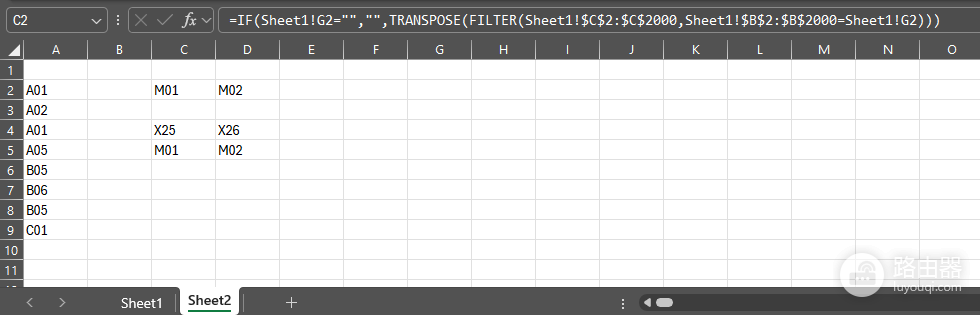
配置数据验证:回到主表,选中G2:G9,点击“数据验证”,来源填写 =sheet2!$A$2#。选中H2单元格,数据验证来源填写 =sheet2!C2#,然后向下填充。
使用溢出引用符号(#)可以自动识别动态数组的大小。如果原始数据增加,辅助表的列表会自动伸缩,前端下拉菜单也会同步更新,无需手动调整范围。
二、VBA实现模糊匹配下拉查询
针对需要在G列输入部分字符(如输入 "5" 自动匹配 "A05"、"B05")的高级需求,内置的数据验证功能无法直接实现,必须借助vba的 Worksheet_Change 事件。
核心逻辑:通过vba实时监听单元格编辑,利用 Like 运算符匹配数据源。
执行步骤:按 Alt + F11 进入编辑器,在对应工作表代码区插入以下逻辑:
Private Sub Worksheet_Change(ByVal Target As Range)
' 仅监听G2:G9区域
If Intersect(Target, Range("G2:G9")) Is Nothing Or Target.Count > 1 Then Exit Sub
Dim cellValue As String
cellValue = Target.Value
If cellValue = "" Then Exit Sub
' 此处编写匹配逻辑,将结果通过Validation.Add方法重新绑定到Target单元格
End Sub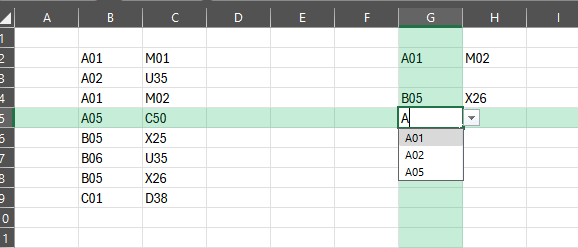
此操作会将原本静态的下拉菜单转变为动态搜索框。如果希望实现“任意位置匹配”,在vba匹配条件中使用 "*" & cellValue & "*" 即可定位所有包含该字符的批号。利用这种方式可以有效解决windows版本excel在处理大数据量索引时的卡顿问题。