SharePoint列表如何恢复默认表单?退出Power Apps自定义模式教程
在SharePoint列表中使用Power Apps自定义表单后,如果觉得效果不佳或性能受限,想要打通回原生的SharePoint表单逻辑,可以通过“列表设置”中的“表单设置”进行一键重置。
一、 核心操作:切换表单选项
通过以下步骤,你可以强制SharePoint忽略已发布的Power Apps方案,重新启用系统默认样式。
1、进入列表设置:在SharePoint列表页面,点击右上角的“齿轮”图标,选择列表设置 (List Settings)。
2、定位表单设置:在设置页面的“常规设置”列中,点击表单设置 (Form settings)。
3、选择默认值:在弹出的页面中,勾选第一个选项:使用默认SharePoint表单 (Use the default SharePoint form)。
4、保存更改:点击底部的“确定”。当你再次新建或编辑列表项时,系统将不再加载Power Apps界面。
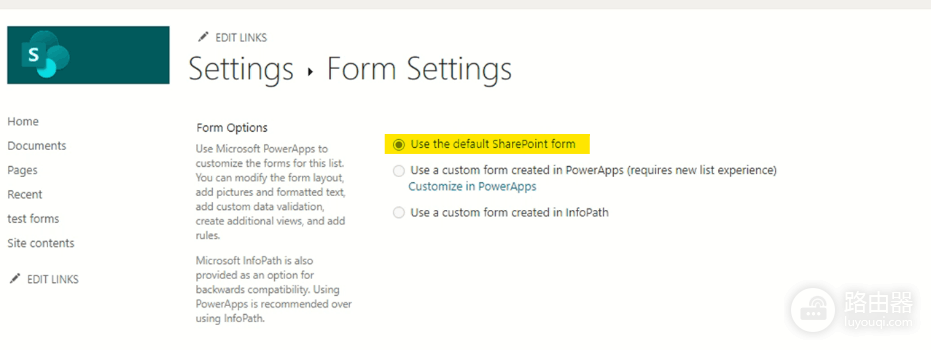
二、 特殊情况:如果“表单设置”里没有选项怎么办?
如果你发现表单设置界面是一片空白,或者提示“无法找到内容类型”,通常是因为列表的内容类型 (Content Types)逻辑受损或被关闭了。
修复对策:重新添加内容类型
1、检查高级设置:在列表设置中点击“高级设置”,将“允许管理内容类型”勾选为“是”。
2、重新关联类型:如果列表下方的内容类型消失了,点击从现有站点内容类型添加,重新选择“项目 (Item)”或对应的默认类型。
3、恢复入口:完成类型添加后,再次进入“表单设置”,原本消失的“使用默认SharePoint表单”选项通常会重新出现。

三、 补充说明:是否需要删除Power Apps?
在“表单设置”中,你还会看到一个删除自定义表单 (Delete custom form)的链接。
1、仅切换:如果你只是想暂时不用Power Apps,只需选择“使用默认表单”即可。以后想用时,随时可以切换回来,不需要重新设计。
2、彻底清理:如果你确定以后永远不再使用这个自定义界面,可以点击“删除自定义表单”。这会打扫干净该列表在Power Apps后台的占用,释放环境资源。
通过重构表单的调用链路,你可以保证列表恢复到最稳定的原生状态。如果在切换后表单样式依然没有变化,请尝试清理浏览器缓存或在无痕模式下打开,以强制刷新SharePoint的前端加载逻辑。