如何彻底隐藏word插入屏幕截图功能?自定义功能区设置教程
word默认提供的“插入-屏幕截图-可用的视窗”功能可以快速抓取其他程序界面,但在特定办公环境下,用户可能需要关闭这个入口以防止误操作或出于安全合规考虑。由于此功能属于office组件内置的UI逻辑,直接通过修改windows系统的注册表往往难以精准定位,通过重构功能区面板并移除对应的命令按钮是目前最有效的规避方案。

一、 移除默认的截图工具入口
通过自定义功能区功能,我们可以创建一个不包含“屏幕截图”按钮的虚拟插入面板,从而在视觉和交互层面屏蔽此功能。
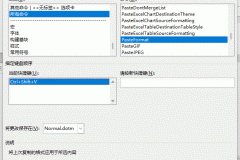
1、进入设置界面:打开word文档,点击左上角的“文件”,选择底部的“选项”,随后在左侧菜单中点击“自定义功能区”。
2、切换命令视图:在左侧的“从中选择命令”下拉菜单中,将选项切换为“主选项卡”。
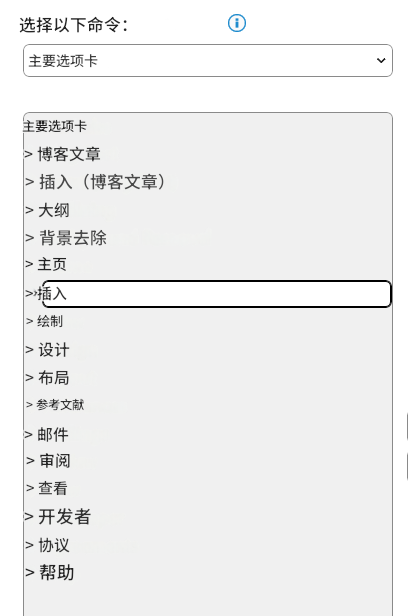
3、创建自定义标签页:在右侧列表的“插入”选项卡下方,点击“新建选项卡”,并右键将其重命名为“插入(自定义)”。
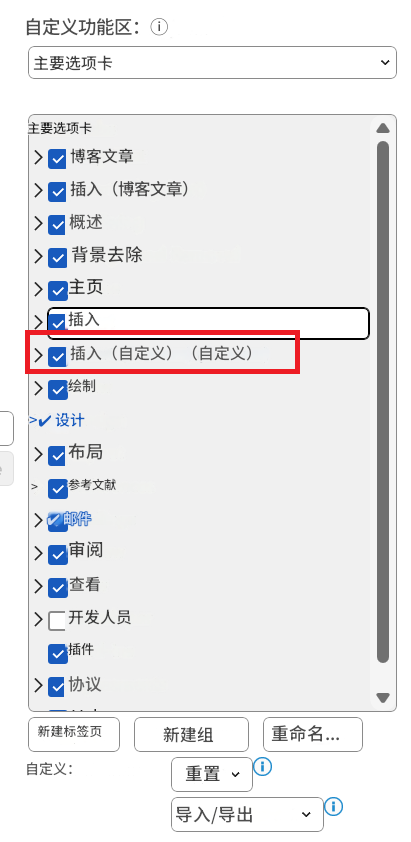
4、筛选所需功能:在左侧列表中找到“插图”组,选择你平时需要的“图片”、“形状”、“图标”等工具点击“添加”,但唯独不要添加“屏幕截图”。
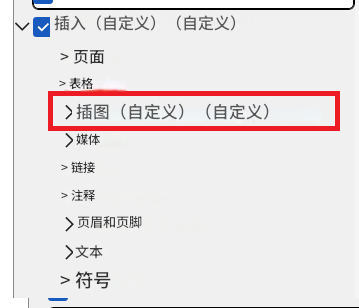
二、 停用原始插入面板并保存
完成自定义按钮的筛选后,需要隐藏windows系统自带的默认布局,用户无法在顶层菜单中看到截图选项。
1、取消勾选原项目:在右侧列表中,取消勾选原始的“插入”选项卡。
2、确认应用:点击下方的“确定”按钮,此时word顶部的功能区将刷新,原本带有截图功能的图标将消失。
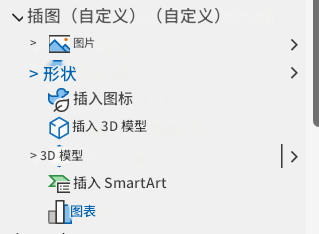
执行此操作后,word的核心插入逻辑依然存在,只是前端交互入口被物理隐藏。如果需要在多台电脑上同步这个配置,可以在自定义功能区界面点击“导入/导出”,将配置文件导出为后缀名为 .exportedUI的文件。
如果公司内部有多台电脑需要统一切换,可以将导出的自定义配置文件放置在公共盘。在其他电脑的word选项中点击“导入自定义文件”,即可一键完成功能区重构,无需逐台手动修改。这种方式比修改注册表更安全,且不会因为windows系统更新而导致设置失效。