word打印区域如何设置?自定义纸张尺寸教程
更新时间:2026-04-21 09:20
word默认的纸张模板通常无法满足特定的排版需求,如果需要将打印区域固定为13.28 cm x 21.54 cm等特殊规格,直接调整页面设置是最有效的方案。通过重定义纸张高度与宽度可以精确控制打印范围。
一、 通过打印选项自定义尺寸
1、打开需要处理的word文档,点击左上角的“文件”菜单。
2、在左侧列表中选择“打印”选项。
3、找到设置栏下方的纸张大小选择框,点击后在下拉菜单底部选择“更多页面大小”。
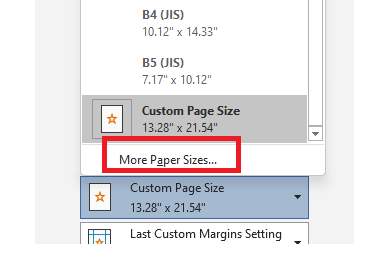
二、 输入精确的打印数值
在弹出的页面设置对话框中,确认当前处于“纸张”选项卡。在“宽度”和“高度”对应的输入框内,分别填入你需要的数值(如13.28厘米与21.54厘米)。
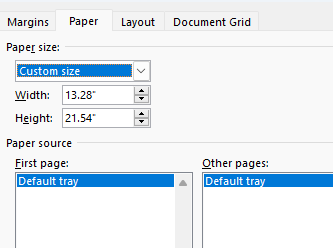
如果输入数值后系统弹出“页边距设在了打印区域之外”的警告,通常是由于物理打印机存在硬件留白限制导致的。此时可以尝试点击“忽略”强制保存,或者在“页边距”选项卡中适当缩小上下左右的间距,保证内容不会被裁切。
三、 批量应用设置
如果此设置需要应用到整份文档,请在对话框底部的“应用于”下拉框中选择“整篇文档”,然后点击确定。完成此操作后,文档的实时预览界面会同步更新为新设定的尺寸规格,直接点击打印即可按此标准输出。