Word 2016个人设置迁移指南:快捷键与自动图文集存放位置
在更换新电脑(如Win11)时,将Word 2016的自定义快捷键、自动图文集及PowerPoint的个人习惯迁移过去,需要打通底层模板文件的传输链路。这些设置并非存储在软件安装目录中,而是存放在隐藏的系统用户文件夹内。
一、Word迁移:快捷键与宏
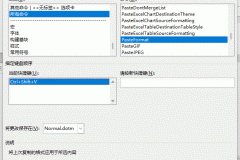
Word的自定义快捷键、宏以及部分样式设置通常保存在全局模板文件 Normal.dotm 中。
1、路径定位:
在旧电脑上按下 Win + R,输入以下路径并回车:
%AppData%\Microsoft\Templates2、迁移操作:
找到Normal.dotm文件,将其复制到新电脑的同一路径下。
注意:如果新电脑已有该文件,建议先将其重命名(如 Normal_old.dotm)备份,再粘贴旧电脑的文件。
二、Word迁移:自动图文集 (Building Blocks)
自动图文集和构建基块在Office 2016中有专门的存放位置,仅迁移 Normal.dotm 可能无法带走它们。
1、路径定位:
在旧电脑上导航至:
%AppData%\Microsoft\Document Building Blocks\2052\16(注:“2052”代表中文,“16”代表Office 2016版本)
2、迁移操作:
找到Building Blocks.dotx和Built-In Building Blocks.dotx。将这两个文件通过U盘传输到新电脑对应的文件夹中。
三、PowerPoint迁移:个人习惯与设置
与Word不同,PowerPoint的自定义快捷键非常有限(通常依赖插件),其个人习惯主要体现在“快速访问工具栏”和“自定义功能区”。
1、导出设置:
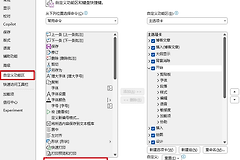
在旧电脑的PowerPoint中,点击文件 > 选项 > 自定义功能区。
2、操作导出:
点击右下角的导入/导出按钮,选择导出所有自定义设置。这会生成一个 .exportedUI 文件。
3、导入新电脑:
在新电脑的PowerPoint相同位置点击导入自定义文件,即可打通两台电脑的操作界面逻辑。
四、 补充说明:自动更正选项 (AutoCorrect)
如果你还设置了大量的自动更正(如输入“ms”自动变为“Microsoft”),这些信息存储在 .acl 文件中:
1、路径:%AppData%\Microsoft\Office
2、操作:将该文件夹下后缀为 .acl 的文件(如 MSO2052.acl)迁移至新电脑。
配置文件清单
| 设置内容 | 核心文件 | 存放路径关键字段 |
|---|---|---|
| 快捷键/宏/标题样式 | Normal.dotm | ...\Templates |
| 自动图文集/封面 | Building Blocks.dotx | ...\Document Building Blocks |
| 界面布局 | .exportedUI | 通过“导出设置”生成 |
| 自动更正 | .acl | ...\Microsoft\Office |
通过重构这些配置文件的链路,你可以在Win11系统上完美复刻旧电脑的Office办公环境。如果在迁移后发现某些设置失效,请检查新旧Office的语言代码(如2052)是否一致。