excel协作工作簿不更新数据怎么办?多人同步失败修复教程
更新时间:2026-04-17 16:50
在团队协作过程中,如果某个特定用户的excel应用无法看到他人提交的新数据,但网页端显示正常,通常是由于本地office程序的缓存堆栈挂起、登录凭证过期或同步链路冲突导致的。通过重置本地缓存与同步路径,可以有效修复实时数据传输通道。
一、 强制建立桌面端链接
当本地excel陷入异步状态时,从云端反向拉起程序是建立连接最快的方式。
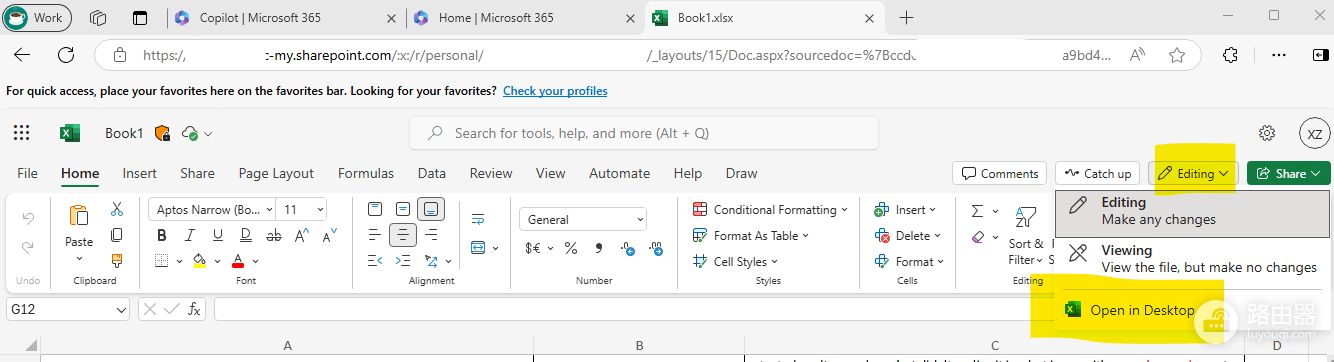
1、从网页端跳转:让该同事登录网页版excel,打开对应的协作工作簿,点击顶部的“在桌面应用程序打开”。
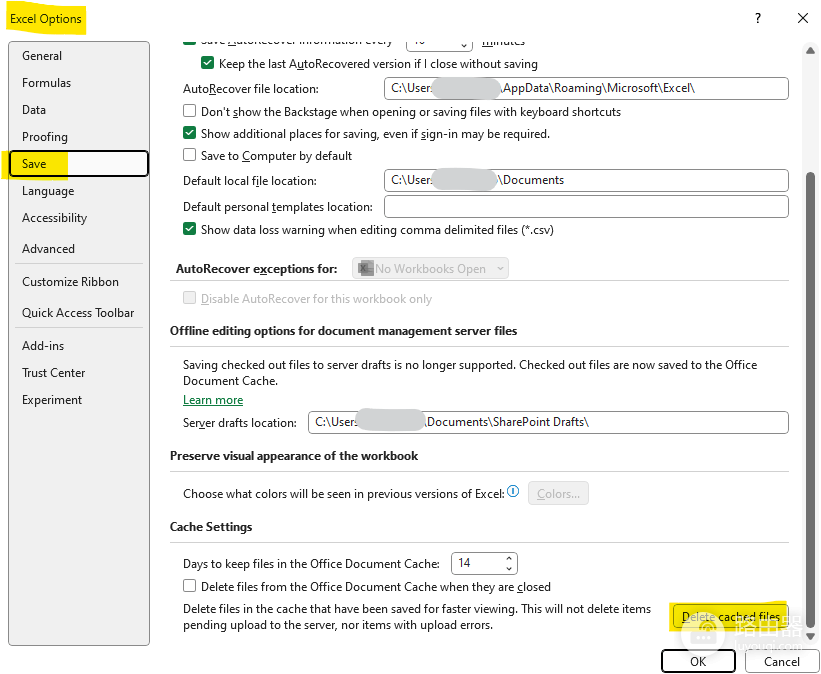
2、手动清理缓存:在本地excel中,点击“文件”>“选项”>“保存”,找到“缓存设置”部分,点击删除缓存文件。
二、 重新修复同步链路
如果强制跳转无效,说明当前excel的本地登录凭证或同步路径已失效,需要重新识别协作权限。
1、重置登录状态:在excel中点击左下角的“账户”,选择“退出登录”。
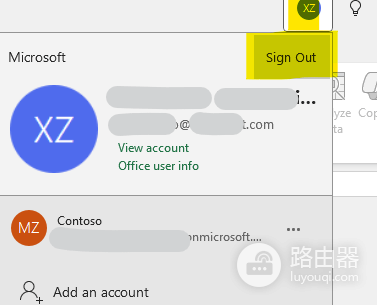
2、清理本地凭证:彻底关闭所有office程序,如果问题依然存在,建议使用微软官方的 OLicenseCleanup 脚本来重置激活状态。
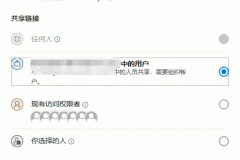
3、重新引导文件:重启excel并登录账户,不要直接从“最近的文件”中打开,而是点击“文件”>“打开”>“与我分享”,从中找到并重新打开该工作簿。
三、 检查上传中心与服务组件
多人协作依赖于后台的office上传中心服务,如果此组件挂起,数据将无法下行更新。
1、查看上传中心:在windows任务栏右下角找到office上传中心图标(橙色圆圈),检查是否存在“待处理”或“冲突”的文件。
2、网络环境排查:确认该同事没有开启限制后台数据的流量节省模式。
这种现象多见于长时间未关闭excel应用的用户。如果以上操作都无法解决,尝试在windows设置中运行office的“联机修复”,这会比普通的重装更精准地重构受损的同步组件。
相关推荐