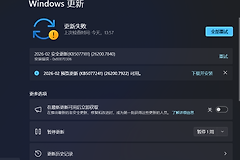
win10更新报错0x80070422怎么办?windows update损坏修复方法
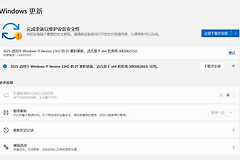
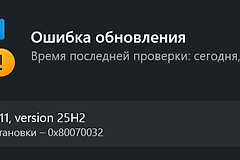
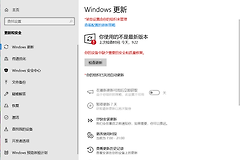
win10系统在检查更新时弹出0x80070422错误代码,通常是因为windows更新相关的核心服务被禁用或处于挂起状态。这个错误直接意味着更新组件无法启动必要的后台任务,导致补丁分发链路中断。
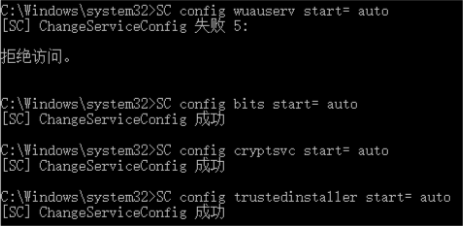
重新配置系统服务优先级并重置更新缓存目录是解决此安装故障最有效的手段。
一、 恢复windows更新核心服务状态
0x80070422错误最常见的原因是某些优化软件禁用了系统更新服务,需要手动将其设为自动运行。
1、进入服务管理:按下win+R键,输入services.msc并回车。
2、调整服务项:在列表中找到Windows Update,右键点击“属性”,将启动类型改为“自动”,并点击“启动”按钮。
3、检查关联组件:开启以下服务,确认处于运行状态:
Background Intelligent Transfer Service (BITS)
Cryptographic Services
Windows Installer
二、 清理已损坏的更新缓存文件
如果服务正常但依然报错,说明 SoftwareDistribution 文件夹中的旧数据与新补丁发生了冲突。
停止更新服务:以管理员身份运行命令提示符,输入 net stop wuauserv 并回车。
重命名缓存文件夹:输入以下指令,将旧的缓存重命名以强制系统生成新文件夹:
ren C:\windows\SoftwareDistribution SoftwareDistribution.old重启服务:输入 net start wuauserv 后重新进入设置界面尝试检查更新。
三、 使用媒体创建工具执行覆盖修复
当系统组件发生深层逻辑损坏,且上述常规修复无效时,采用官方工具进行原地升级是恢复系统完整性最稳妥的方法。
运行MediaCreationTool:下载windows 10媒体创建工具,运行后选择“立即升级这台电脑”。
执行无损修复:在安装向导中确认勾选“保留个人文件和应用”。这个过程会重写所有的系统核心文件,不仅能彻底修复0x80070422错误,还能一并解决注册表权限偏差导致的其他潜在漏洞。
在执行修复前,建议暂时卸载电脑中的第三方安全软件或“系统一键优化”工具。这些程序往往会通过锁定服务项的方式阻止windows自动更新,导致即使用户手动开启服务,重启后依然会被强制关闭。