windows磁盘清理卡在windows更新清理怎么办?
更新时间:2026-04-16 11:43
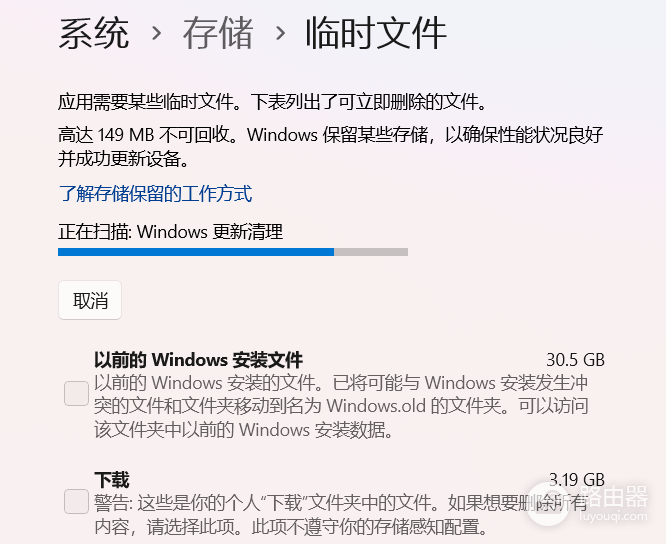
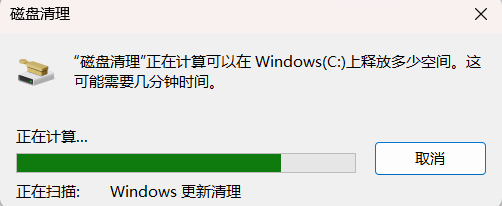
在尝试释放C盘空间时,不管是使用系统自带的“存储感知”还是“磁盘清理”工具,经常会出现进度条长时间卡在“windows更新清理”这一步。通常是因为更新缓存数据库发生逻辑死锁,或者之前的系统升级留下的windows.old文件夹权限被锁定,导致扫描程序无法正常读取并计算文件大小。
通过停止更新服务并手动清理分发文件夹可以有效打通磁盘清理的扫描链路。
一、 强制清理更新缓存与旧版本文件
如果常规界面已经卡死,直接调用管理员权限的终端指令是效率最高的方法。
1、启动终端:在任务栏搜索框输入cmd,选择“以管理员身份运行”。
2、执行清理指令流:在黑框中依次复制并执行以下命令,每行结束后按回车:
net stop wuauserv
net stop bits
net stop cryptsvc
del /f /s /q %windir%\SoftwareDistribution\Download\*.*
rd /s /q %windir%\windows.old
net start wuauserv
net start bits
net start cryptsvc
二、 关键步骤解析与风险说明
1、服务停启:指令中的 net stop 动作是为了暂时关闭windows更新服务,防止文件夹被系统锁定导致删除失败。
2、清理路径:SoftwareDistribution\Download 存放的是已下载但未清理的更新补丁,而 windows.old 是系统升级后的备份镜像,删除它们通常能释放10GB到30GB的空间。
3、后果预判:手动执行此清理后,你将无法通过系统内置的“回退”功能恢复到之前的windows版本。如果目前的系统运行稳定,这种清理不会对日常使用产生任何副作用。
三、 混合清理方案
如果上述操作后磁盘清理依然扫描缓慢,建议采取“跳跃式”清理策略。
1、跳过卡顿项:在磁盘清理列表中,先不勾选“windows更新清理”,仅清理缩略图、回收站和临时文件。
2、使用DISM命令:这是比磁盘清理更底层的指令。在管理员终端输入:
Dism /Online /Cleanup-Image /StartComponentCleanup这个命令能直接从系统底层对组件库进行瘦身,不仅能解决扫描卡顿,还能有效压缩C盘冗余体积。
这种通过命令提示符绕过图形界面图形锁死的操作,是解决系统组件挂起、释放C盘内存最直接的方法。