edge新标签页快捷方式如何关闭?浏览器主页图标隐藏教程
更新时间:2026-03-30 13:51
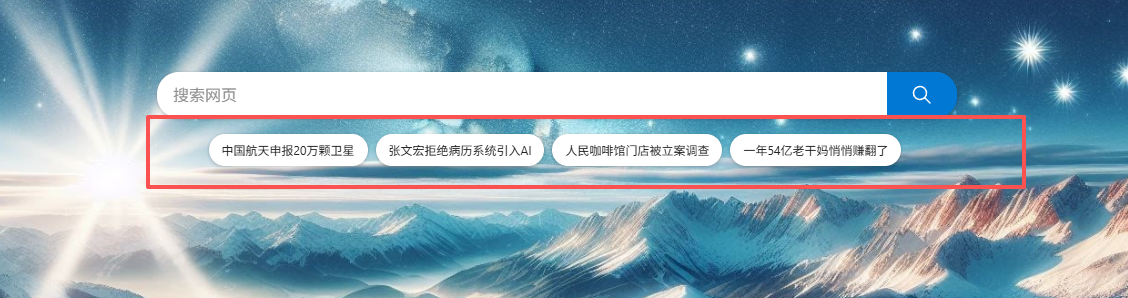
edge浏览器在新标签页默认会显示一排常用网站的快捷方式图标,这虽然方便快速访问,但对于追求极简界面的用户来说显得有些杂乱。这些图标通常由edge的“页面设置”组件控制,通过调整新标签页的布局选项或进入自定义菜单,可以轻松实现快捷方式的完全隐藏或数量精简。
通过页面设置面板关闭
这是最直接的修改方式,不需要进入复杂的系统设置,直接在浏览器主页即可完成操作。
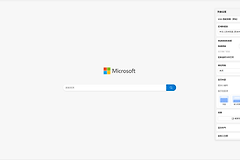
进入设置菜单:在新标签页的右上角,找到并点击那个像“齿轮”一样的页面设置图标。
定位快捷方式选项:在弹出的菜单列表中,找到“快捷方式”这一栏。
切换开关状态:将该项右侧的开关点击为关闭状态。搜索框下方的所有网页图标都会立即消失。
进阶自定义布局
如果这个开关由于版本更新或者处于灰化不可选状态,可以通过自定义模式强制刷新页面的渲染逻辑。
选择自定义模式:在页面设置中将布局更改为“自定义”。
隐藏每日一图:有时快捷方式会随着背景图的自动推荐而弹出,尝试关闭“每日一图”或“内容”流,这能让整个新标签页回归纯净模式。
重置页面样式:如果设置后不生效,可以尝试在edge设置中搜索“重置设置”,将浏览器主页配置恢复到默认状态,再重新执行关闭操作。