Win10 21H2无法自动登录且显示“其他用户”怎么办?解决方法
更新时间:2026-04-14 15:09
在Windows 10 21H2系统中,如果原本的自动登录失效,开机变成了要求手动输入用户名的“其他用户”界面,通常是因为系统开启了Windows Hello强力验证隐藏了传统的用户列表,或者是netplwiz(用户账户控制)中的自动登录配置在更新后发生了偏移。

1. 关闭Windows Hello限制项
微软为了提高安全性,有时会默认关闭传统密码登录的入口,这会导致自动登录所需的设置项消失。
1、前往设置 > 账户 > 登录选项。
2、在“其他设置”栏目下,找到“为提高安全性,仅允许在此设备上使用Windows Hello登录Microsoft账户”。
3、将其开关设为“关闭”。
2. 修复netplwiz设置项(解决“复选框丢失”问题)
如果按照上述操作后,在 netplwiz 中依然看不到“用户必须输入用户名和密码才能使用此计算机”的复选框,需要修改注册表将其强制找回。
按下Win + R,输入 regedit 并回车。
定位到路径:
HKEY_LOCAL_MACHINE\SOFTWARE\Microsoft\Windows NT\CurrentVersion\PasswordLess\Device在右侧找到DevicePasswordLessBuildVersion,双击将其数值数据从 2 改为 0。
重启电脑。
3. 重新配置自动登录
现在复选框应该已经回来了,我们可以重新设置自动登录。
按下Win + R,输入 netplwiz。
选中你的常用用户名,取消勾选“用户必须输入用户名和密码才能使用此计算机”。
点击“应用”,系统会弹出自动登录窗口。
务必手动输入完整的用户名(如果是Microsoft账户,通常是邮箱地址)和密码。
点击确定并再次重启。
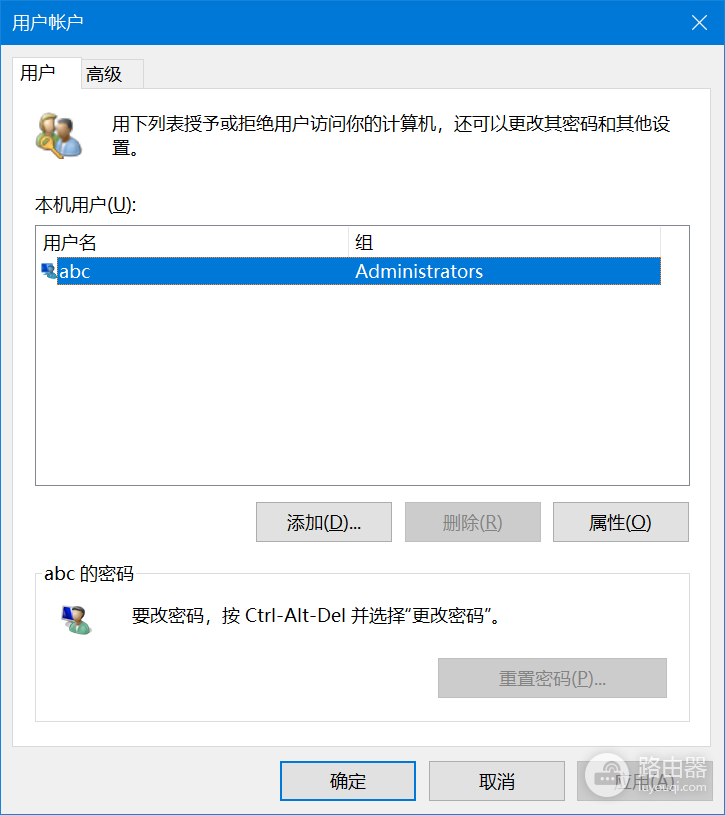
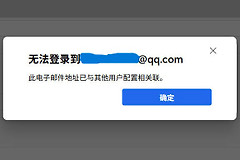
提示:如果设置后开机出现了两个重名的用户(其中一个登录失败),通常是因为在 netplwiz 弹窗里输入的用户名或密码不完全匹配。请重新执行第3步,确认输入的账号名与系统文件夹 C:\Users 下显示的名称一致。