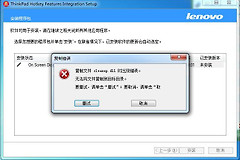
解决开机弹出Microsoft Visual C++ Runtime Library Assertion Failed报错
开机自动弹出Assertion Failed错误通常不是系统本身的故障,而是某个随开机自启动的软件(常见为Adobe系列或硬件监控软件)在加载其组件时,发现程序逻辑与预期不符(如找不到特定文件或权限受阻)而触发的错误。
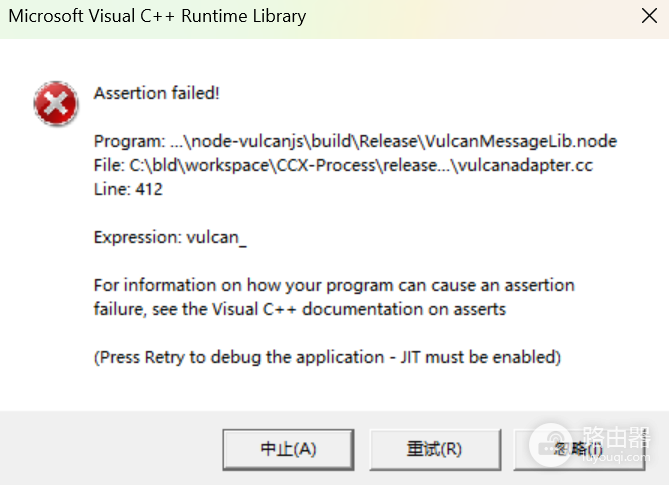
根据报错特征,这类问题多与Adobe Creative Cloud的后台服务冲突有关。你可以按照以下步骤精准排查并修复。
1. 针对Adobe相关组件的修复(最高频原因)
如果你安装了Photoshop、Premiere等Adobe软件,报错通常是由 Adobe Creative Cloud Experience 模块引起的。
1、手动清理文件夹:
1、打开文件资源管理器,定位到:C:\Program Files\Adobe。
2、找到名为Adobe Creative Cloud Experience的文件夹。
3、将其直接删除(如果提示被占用,请先在任务管理器中结束所有Adobe开头的进程)。
2、重启检查:删除该文件夹后重启电脑。Adobe软件在下次运行时会自动修复缺失的非核心组件,通常此时报错会消失。
2. 排查第三方自启动项
如果不是Adobe用户,报错可能来自其他第三方软件(如主板灯效控制、游戏加速器等)。
1、利用任务管理器:
1、按下 Ctrl + Shift + Esc 打开任务管理器。
2、切换到“启动”(Startup)选项卡。
3、依次禁用不必要的第三方软件自启动项,通过排除法确定是哪个程序导致的报错。
2、干净启动(Clean Boot):
1、按下 Win + R,输入 msconfig。
2、在“服务”选项卡中,勾选“隐藏所有Microsoft服务”。
3、点击“全部禁用”,然后重启。如果不再报错,说明问题确实源于某个第三方服务。
3. 修复Visual C++运行库
如果程序调用的运行库文件本身损坏,也会导致此类Runtime错误。
1、进入“控制面板”>“卸载程序”。
2、找到列表中所有的Microsoft Visual C++ Redistributable项。
3、右键点击,选择“更改”,然后在弹出的窗口中点击“修复”(Repair)。建议从2015-2022版本开始逐一修复。
4. 检查系统文件完整性
若以上方法均无效,可能是系统底层DLL文件调用出错。
1、在搜索框输入cmd,以管理员身份运行。
2、输入并执行以下指令:
sfc /scannow3、系统会自动扫描并修复受损的系统文件。