win10系统和windows更新流量使用异常怎么办?流量消耗过高解决方法
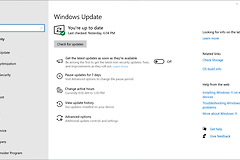
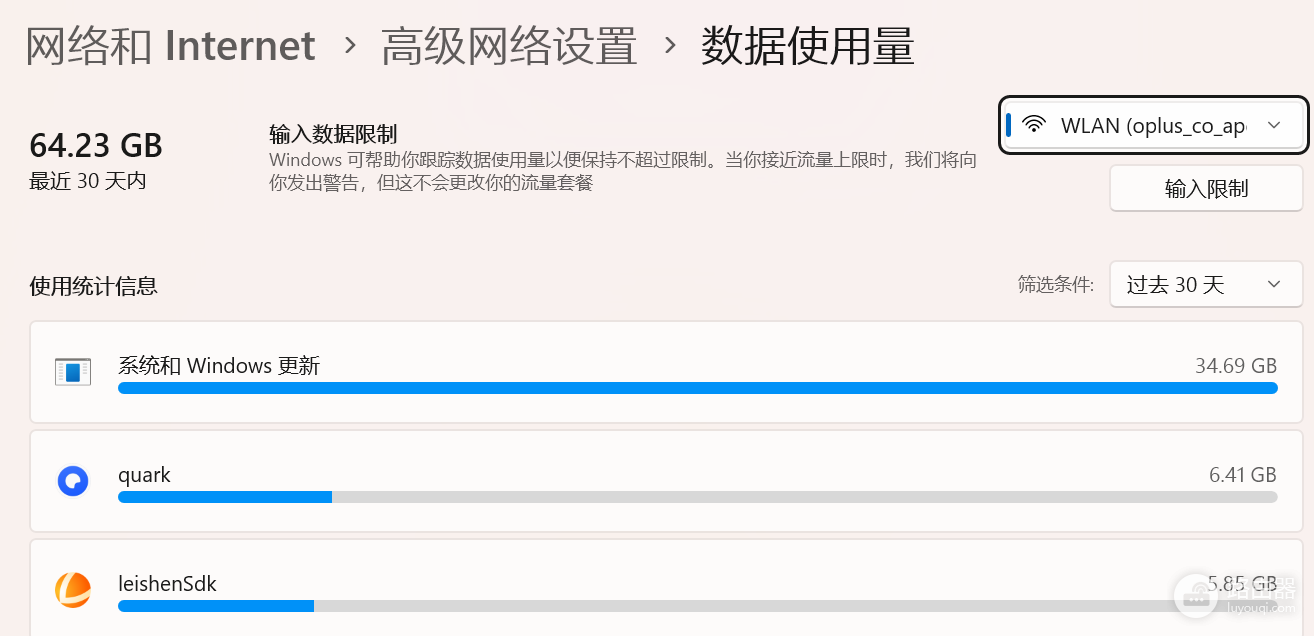
在windows系统中,即便手动点击了“暂停更新”,流量监控插件或系统自带的“数据使用量”统计中仍可能显示“系统和windows更新”消耗了大量带宽。这是因为该统计项是一个聚合分类,除了系统补丁下载外,还包含了微软商店应用后台更新、传递优化(P2P共享)、同步设置以及系统内置服务的遥测数据传输。通过限制分发权限与修改连接属性,可以有效打通流量管控的逻辑链路。
一、 开启“按流量计费的连接”
这是防止windows在后台私自下载大规模数据的最有效手段。将其开启后,系统会判定当前网络环境成本较高,从而自动限制非必要的后台数据传输。
1、点击任务栏的网络图标,选择当前连接的wifi或以太网,进入“属性”。
2、找到“设为按流量计费的连接”选项,将其开关打开。
3、开启此功能后,除了关键安全补丁外,大部分后台同步和windows更新都会被强制挂起。
二、 禁用传递优化功能
windows默认开启了P2P共享技术(传递优化),这会导致你的电脑在后台将已下载的更新文件上传给局域网或互联网上的其他用户,从而产生异常流量。
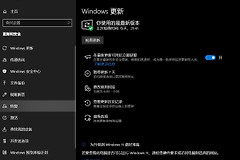
1、打开系统设置->更新和安全->传递优化。
2、将“允许从其他电脑下载”的开关彻底关闭。
3、这样可以有效阻止系统进程在闲置时间段进行后台上传或非预期的缓存分发。
三、 限制微软商店后台自动更新
很多时候流量异常并非来自windows系统补丁,而是来自Microsoft Store中预装软件(如Xbox、照片、地图等)的后台自动升级。
1、打开Microsoft Store(微软商店)。
2、点击右上角的个人头像,选择“设置”。
3、关闭“应用更新”开关(自动更新应用)。
4、此操作配合“暂停更新”使用,能最大程度减少系统分类下的数据吞吐。
四、 监控实时流量来源
如果流量依然在跳动,可以通过任务管理器进行实时审计。
1、按下Ctrl + Shift + Esc打开任务管理器。
2、切换到“性能”选项卡,点击底部的“打开资源监视器”。
3、在“网络”标签页中,查看“网络活动的进程”,重点观察svchost.exe (LocalSystemNetworkRestricted)或Delivery Optimization进程。
4、这种方式可以精准识别是哪一个子服务正在占用带宽,从而进行针对性关闭。