win11复制文件报错0x800700EA怎么办?有更多数据可用解决方法
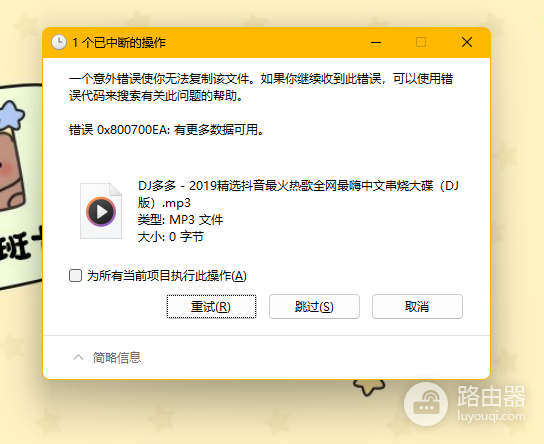
在win11测试版(如Canary频道)中,从U盘或外部驱动器向本地c盘复制文件时,常会触发“错误0x800700EA:有更多数据可用”的提示。这种情况通常是因为系统预览版本中的资源管理器存在bug,或者是当前用户配置文件的权限分配出现了逻辑冲突。
一、 切换存储路径进行测试
有时候桌面文件夹的同步机制(如OneDrive备份)会锁定正在写入的文件流,导致复制中断。
1、尝试将U盘中的文件复制到c盘下的其他非系统保护文件夹,C:\Downloads 或直接放在驱动器根目录。
2、如果在其他文件夹复制成功,说明故障仅局限于原桌面路径,可以尝试在目标位置手动创建一个新文件夹再执行粘贴。
二、 建立新的本地管理账户
如果错误是由配置文件损坏或权限设置冲突导致的,重建用户环境可以有效打通数据传输链路。
1、打开系统的设置->账户->家庭和其他用户。
2、点击添加账户,在弹出的窗口中选择“我没有此人的登录信息”。
3、随后选择“添加一个没有Microsoft账户的用户”,创建一个本地管理员。
4、切换到这个新账户后再次尝试文件复制操作。
三、 检查U盘与系统版本更新
由于此个错误代码常见于win11 Insider Preview环境,系统内核的不稳定性是主要诱因。
运行检查:进入“设置”中的windows更新,需要更新到最新的补丁。
硬件排除:尝试将其他文件从该U盘复制出,如果只有特定大文件报错,可能是U盘本身的文件系统(如FAT32限制)或闪存单元存在数据残留。
四、 执行系统文件扫描
如果系统核心组件在升级过程中出现损坏,也会导致资源管理器在处理文件IO时崩溃。
1、以管理员身份打开命令提示符。
2、输入 sfc /scannow 并回车,等待系统完成自动修复。
3、随后执行 DISM /Online /Cleanup-Image /RestoreHealth 以重构系统映像。
0x800700EA本质上是一个缓冲区溢出或参数传递错误的提示。在预览版系统中,底层API的调用逻辑可能尚未完全适配所有硬件驱动,如果上述方法都无法解决,通过反馈中心(Win+F)向开发团队提交此个bug的具体版本号(如Build 27909)是等待官方修复的最佳途径。