win11安装winget报错0x80073D02怎么办?app installer冲突解决方法
更新时间:2026-03-30 10:33
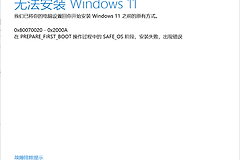
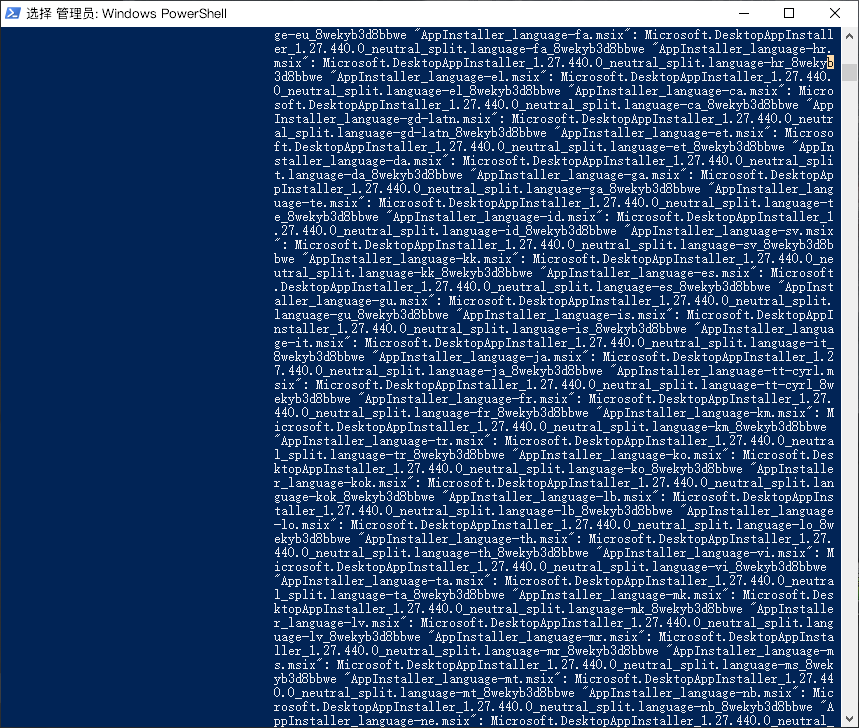
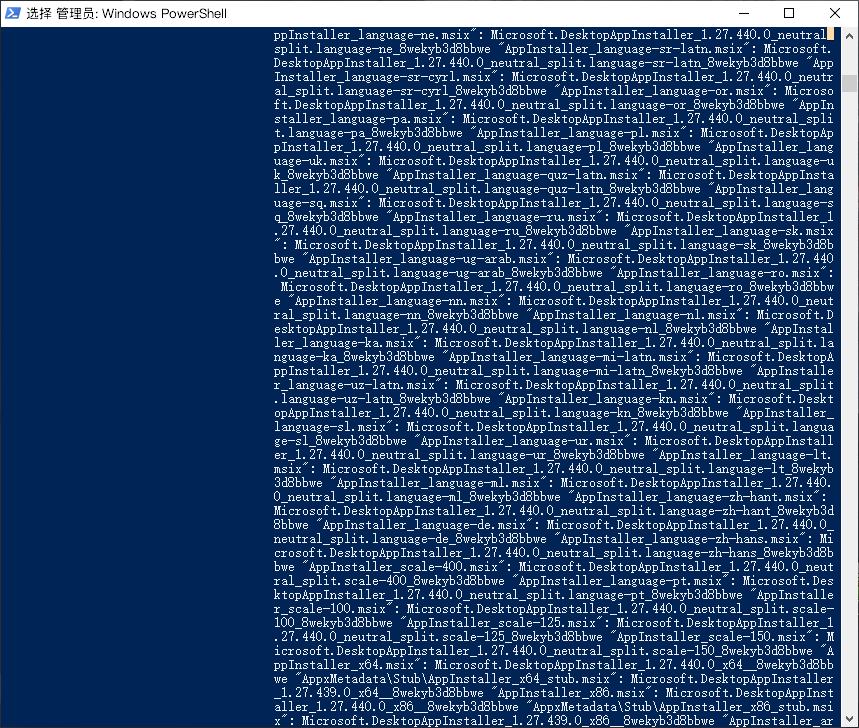
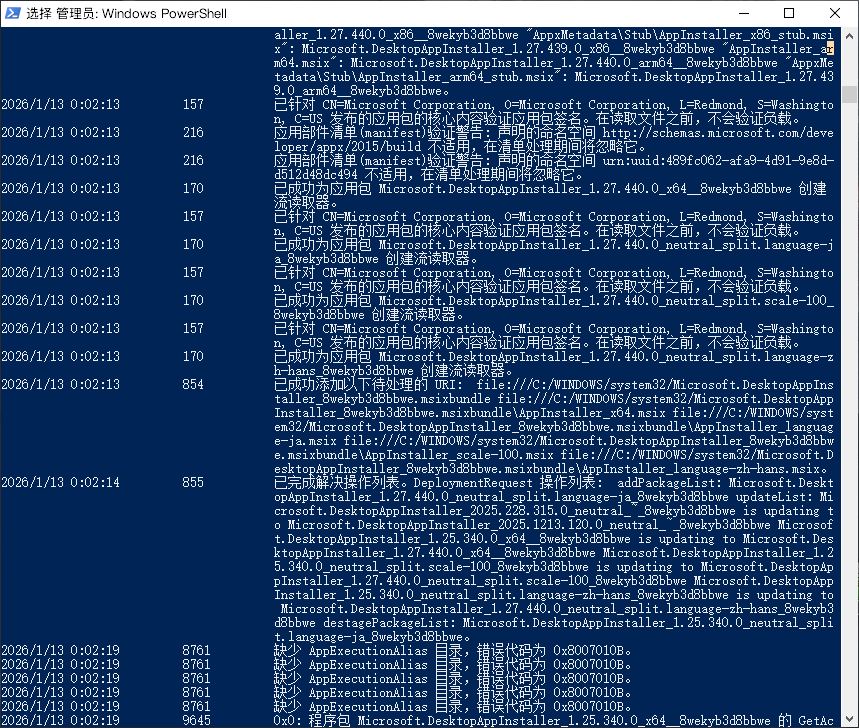
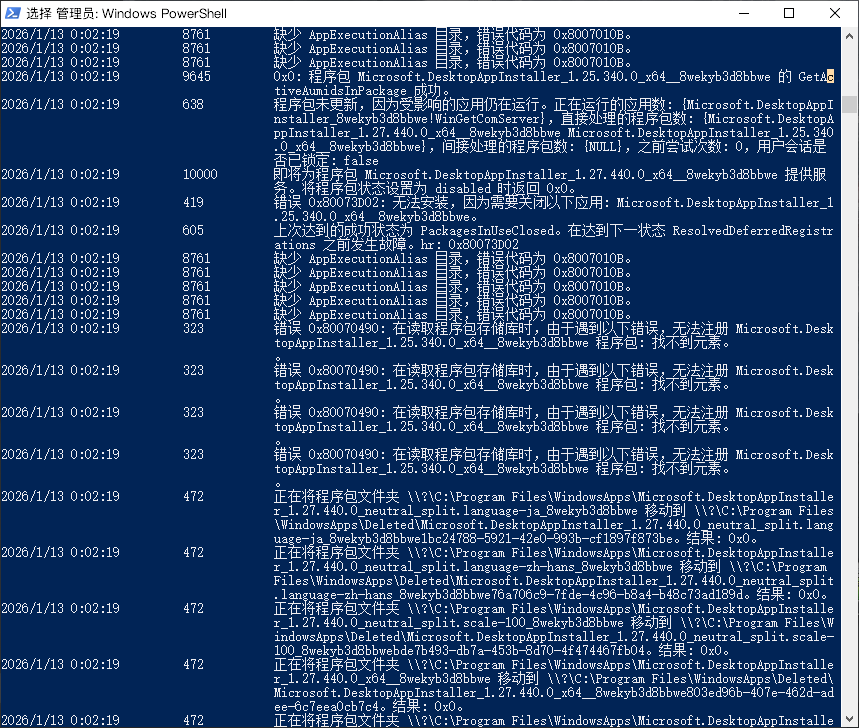
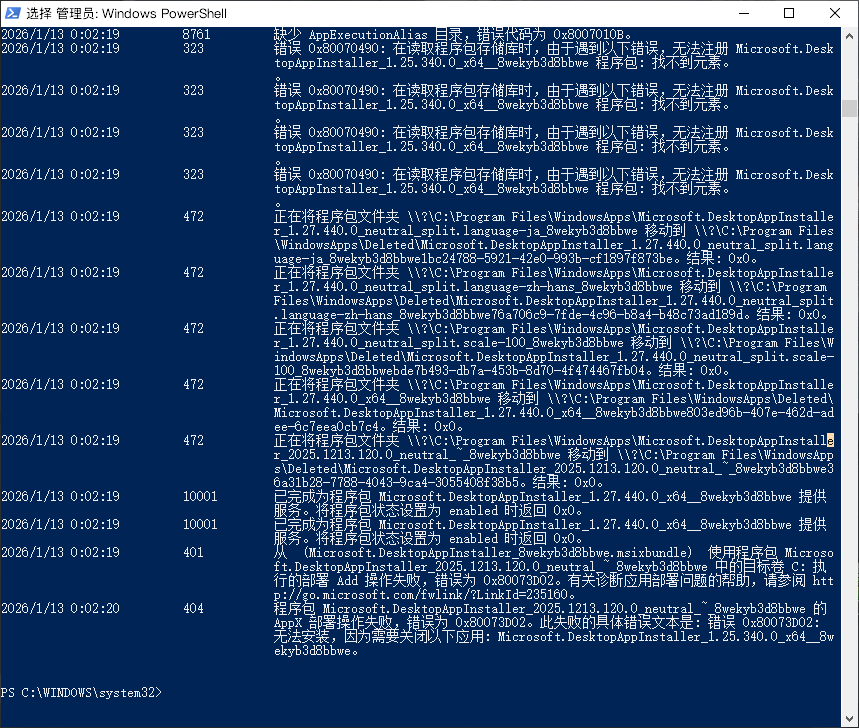
在windows系统中手动安装winget客户端时,如果系统后台正在运行旧版本的应用安装程序,常会触发0x80073D02错误代码,导致安装进程被占用而中断。通过清理已挂起的旧版组件并重新构建安装链路,可以有效解决此类安装冲突问题。
1. 清理当前运行的冲突组件
由于winget实际上是包含在windows应用安装程序(Microsoft.DesktopAppInstaller)中的,如果直接覆盖安装往往会因为程序正在运行而失败。最稳妥的方式是先将其完全移除。
重启设备:确认没有任何应用商店的自动更新任务在后台挂起。
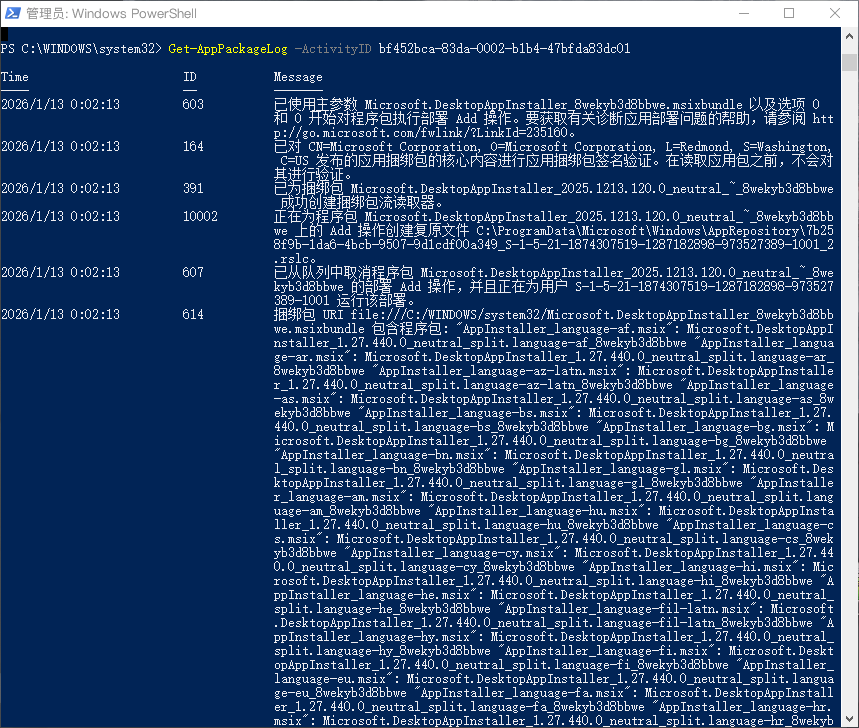
打开终端:右键点击开始图标,选择“终端管理员”或“powershell (管理员)”。
执行卸载指令:输入以下命令并回车,将现有的冲突组件清除。
Get-AppxPackage Microsoft.DesktopAppInstaller | Remove-AppxPackage这个操作会强制切断当前占用中的进程。win10或win11的应用商店会自动管理这个组件,但手动安装github上的版本时,混合不同来源的安装包极易导致版本校验失效。
2. 重新部署winget安装包
在确认旧版组件已卸载后,你可以使用下载好的.msixbundle文件进行干净安装。
定位路径:在终端中使用cd命令进入你存放winget安装包的文件夹。
执行安装:使用以下指令进行安装,请将文件名替换为你实际下载的文件名。
Add-AppxPackage -Path ".\Microsoft.DesktopAppInstaller_8wekyb3d8bbwe.msixbundle"如果系统提示缺少依赖库(如VCLibs),建议先通过microsoft store检查更新,或者从官方github仓库下载对应的依赖包。大多数情况下,在清理掉旧版残留后,此步骤会直接显示进度条并安装成功。
通过这种“先破后立”的方式,可以规避掉0x80073D02报错中提到的应用必须关闭的限制,让新的winget环境成功部署到windows系统中。
相关推荐