win11开启热点蓝屏报错0x139怎么办?移动热点导致内核安全检查失败解决方法
在win11系统中开启移动热点时,如果手机一连接电脑就立刻出现黑屏或蓝屏,并伴随KERNEL_SECURITY_CHECK_FAILURE以及错误代码0x139,原因应该是由无线网卡驱动程序在处理特定频率信号时发生指令溢出导致的。这种现象往往具有指向性,表现为某些型号的手机连接时百分百触发重启,而其他设备则正常。通过重置网卡驱动栈并调整热点广播频段,可以有效绕过此系统内核崩溃。
1. 彻底卸载并重置网卡驱动
由于此错误涉及内核安全检查,直接更新驱动往往无法解决已经损坏的底层文件,必须执行彻底的卸载操作。
1、右键点击“开始”按钮,选择“设备管理器”。
2、展开“网络适配器”类别,找到你的无线网卡(通常带有wifi 6或Wireless字样)。
3、右键点击此网卡,选择“卸载设备”,并务必勾选“尝试删除此设备的驱动程序”复选框。
4、重启电脑,windows会自动通过系统镜像恢复一个干净的默认驱动。
2. 强制切换热点频段为2.4GHz
许多网卡驱动在win11的5GHz频段下处理多设备握手协议时存在漏洞,将频率降至兼容性更好的2.4GHz是目前最有效的避坑手段。
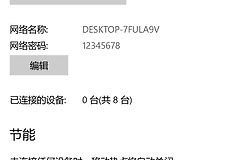
1、进入“设置”-“网络和Internet”-“移动热点”。
2、在“属性”栏点击“编辑”按钮。
3、将“网络频段”从“建议”或“5 GHz”手动改为2.4 GHz。
4、保存设置后重新开启热点尝试连接。
3. 配置蓝屏日志获取详细诱因
如果上述操作后问题依旧,说明可能存在更深层的文件冲突。你需要开启小内存转储功能,以便记录导致崩溃的具体组件名称。
1、在搜索框输入“高级系统设置”并打开。
2、点击“启动和故障恢复”下方的“设置”。
3、将“写入调试信息”下拉菜单修改为小内存转储 (256 KB)。
4、确认目录路径为%SystemRoot%\Minidump。
开启此设置后,下次发生黑屏时系统会生成一个 .dmp后缀的文件。通过分析这个文件,你可以精准定位是哪个第三方防火墙软件或过滤驱动拦截了热点流量,从而导致内核直接挂起。
4. 检查系统补丁兼容性
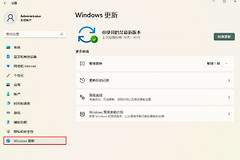
如果你的win11版本号处于预览体验成员版本(如25H2或更高),此问题也可能是版本镜像的已知错误。你可以尝试在“设置”-“windows更新”-“更新历史记录”中卸载最近安装的服务堆栈更新,或者等待微软发布的下一个累积更新补丁进行修复。