win11系统卡死报错0x9f怎么办?driver power state failure解决方法
当win11系统(尤其是26100等预览版本)出现cpu占用瞬间登顶并伴随黑屏、提示错误代码0x9f时,通常代表 DRIVER_POWER_STATE_FAILURE。


此现象的核心诱因是电源状态切换时驱动程序无响应,特别是在开启了虚拟化功能(如沙盒、hyper-v)的环境下,硬件抽象层的调度冲突会导致系统彻底卡死。通过执行虚拟化组件清理与电源策略优化是恢复系统稳定性的关键。
一、 禁用冲突的虚拟化组件
如果此问题是在系统更新后出现的,优先检查windows内部的虚拟化层组件,这些组件常与底层电源管理驱动产生冲突。
1、进入功能设置:按下 win + S 搜索并打开“启用或关闭windows功能”。
2、取消关联项:在列表中找到并取消勾选以下四个核心项目:
◆Hyper-V
◆虚拟机平台
◆Windows沙盒
◆Windows虚拟机管理程序平台
3、完成变更:点击确定后等待系统卸载组件,并立即重新启动电脑。
二、 调整电源管理方案
0x9f错误常发生在设备从高能耗转入低能耗阶段,通过修改电源策略可以强制驱动程序保持响应。
1、禁用快速启动:进入控制面板的“电源选项”,关闭“启用快速启动”。这个功能虽然能加速开机,但经常导致驱动程序在唤醒时初始化失败。
2、锁定最高性能:在高级电源设置中,将“无线适配器设置”和“硬盘关闭时间”统一设置为“最高性能”或“从不”,防止硬件进入深度睡眠导致系统调取超时。
三、 检查事件查看器定位故障源
如果禁用虚拟化后依然卡死,建议通过系统日志确认具体是哪个驱动硬件触发了电源状态失效。
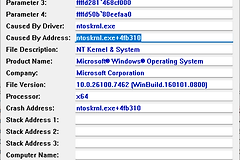
1、分析系统日志:右键开始菜单打开“事件查看器”,查看“windows日志”下的“系统”分类,寻找来源为 BugCheck 且代码包含0x9f的错误。
2、回滚特定驱动:如果日志指向特定的硬件(如无线网卡、显卡驱动文件),请进入设备管理器,找到对应设备并选择“属性”->“驱动程序”->“回滚驱动程序”。
0x9f报错本质上是电源管理指令在规定时间内未得到驱动程序的确认。如果在关闭hyper-v后系统恢复正常,说明当前系统版本与你的主板bios虚拟化设置存在兼容性冲突。执行一次 dism /online /cleanup-image /restorehealth 命令修复系统组件存储,通常能进一步巩固修复效果。