win11打印功能导致软件未响应怎么办?Print Spooler服务修复教程
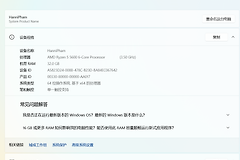
在windows 11(特别是内部版本26120.5722)中,调用打印功能时出现软件集体无响应(假死),通常是因为Print Spooler(打印后台处理程序)服务挂起或打印队列中存在损坏的任务文件。当驱动程序无法正常卸载且多台设备同时复现该现象时,说明系统底层的打印分发链路已崩溃,需通过重置后台服务与清理临时假脱机文件来恢复响应。
一、 强制重置Print Spooler服务
如果驱动程序无法卸载,说明打印服务正处于占用或异常锁定状态。通过终端指令强制重启该服务是解决假死最直接的手段。
1、在任务栏搜索cmd,选择以管理员身份运行。
2、依次输入以下指令,每行按回车确认:
net stop spooler
del /Q /F /S "%systemroot%\System32\Spool\Printers\*.*"
net start spooler
此操作会强制停止打印后台程序,并物理删除 Printers 文件夹内所有堆积的打印任务(这些缓存文件往往是导致软件未响应的元凶),最后重启服务以初始化环境。
二、 修复受损的系统组件
由于此问题在笔记本电脑上也有复现,且版本号为较新的预览分支,不排除系统文件损坏的可能性。
运行系统扫描:在管理员模式的命令提示符中,输入sfc /scannow并回车。
修复镜像组件:执行DISM /Online /Cleanup-Image /RestoreHealth。
这些指令能够修复因版本更新导致的打印机接口库文件(如 win32spl.dll)配置偏移。
三、 使用MediaCreationToolW11覆盖安装
如果上述手动修复后,软件在点击打印时依然假死,说明当前系统分支(26120)存在严重的API冲突。
1、下载MediaCreationToolW11媒体创建工具。
2、运行并选择“立即升级这台电脑”,在安装界面务必确认勾选了“保留个人文件和应用”。
3、此过程会重新写入windows 11的核心打印架构组件。
通过就地升级(In-place Upgrade),可以在不丢失数据的前提下,将受损的驱动调用逻辑重置为官方标准状态。建议在修复后,优先尝试通过USB物理连接进行测试,排除网络打印机协议不匹配导致的二次挂起。