win10通知列表残留已卸载软件怎么办?清除冗余应用图标教程
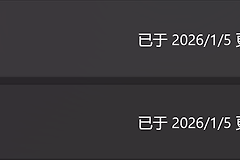
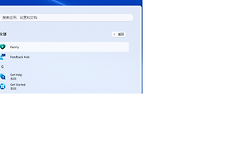
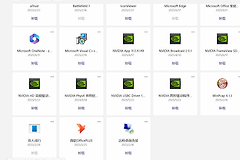
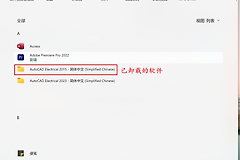
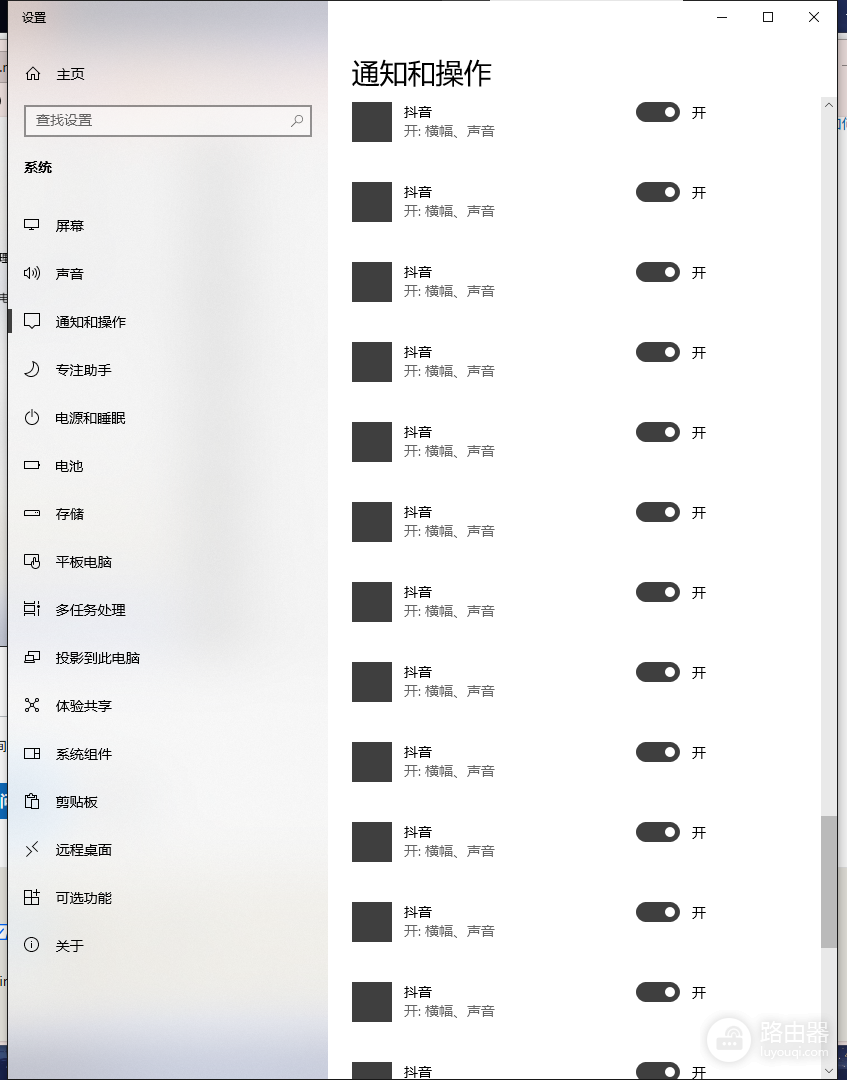
windows系统在卸载软件后,其通知设置界面往往会残留无效的选项,甚至出现同一应用图标成堆冗余的现象。
这种问题通常是由于注册表中的托盘通知缓存(TrayNotify)未随软件卸载而同步更新,导致系统持续读取已经失效的数据路径。
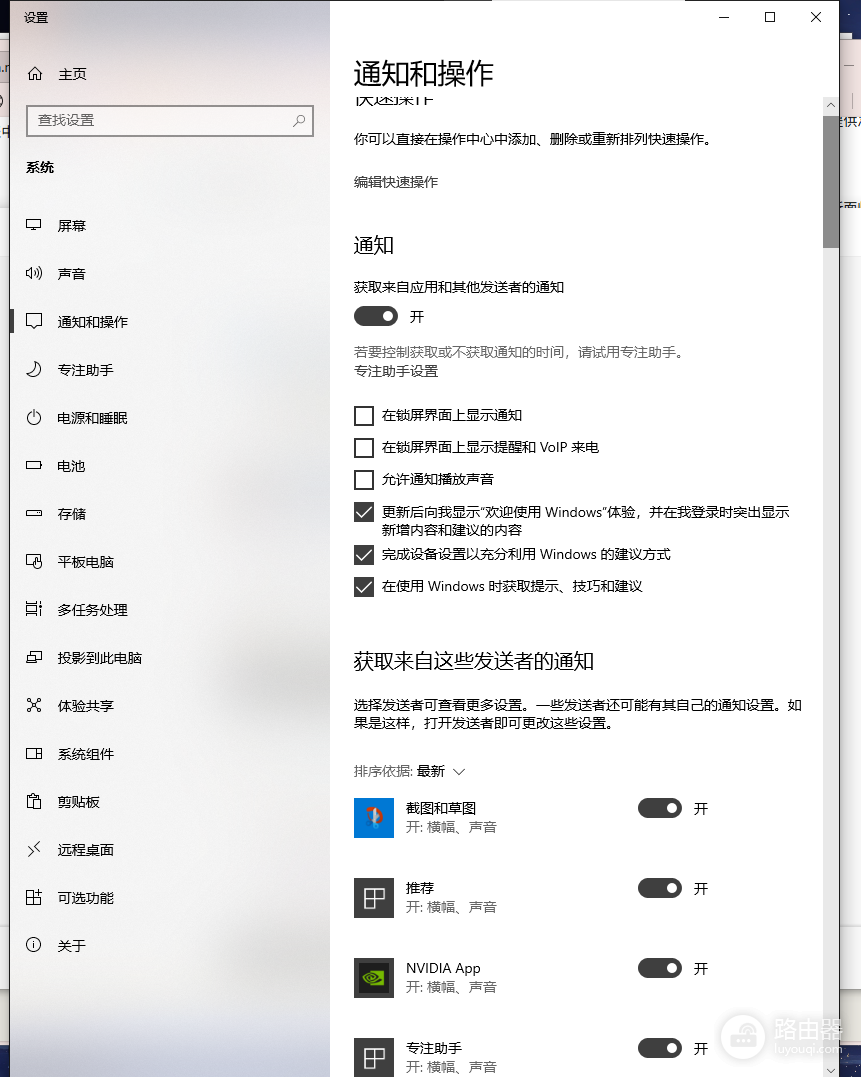
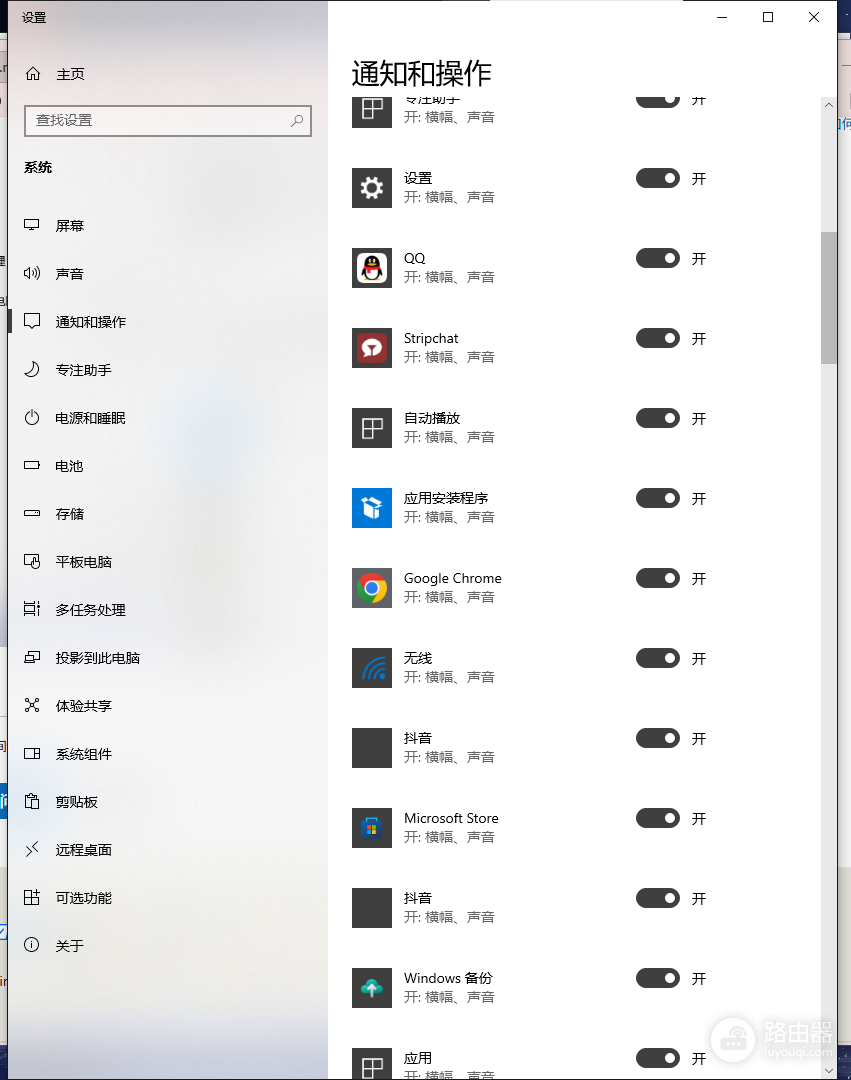
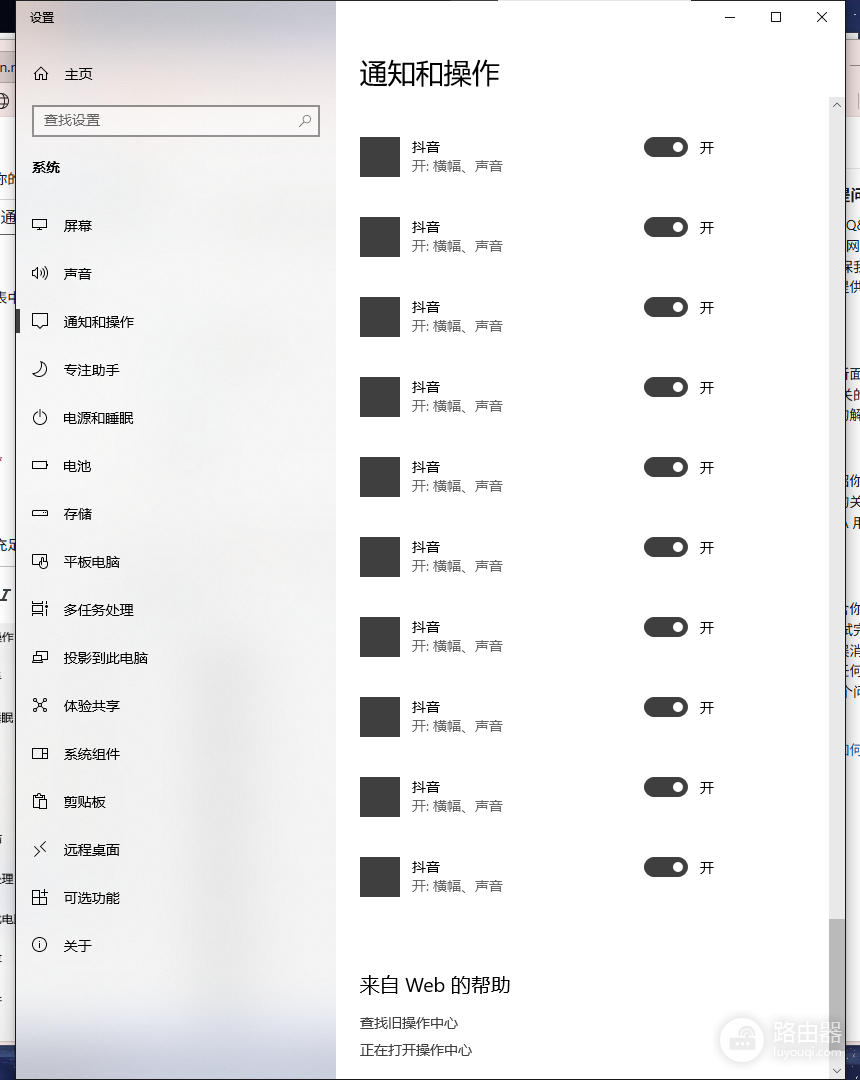
修正此问题的核心在于准确定位当前用户的配置注册表项并重置流数据。
一、 精确重置托盘通知缓存
很多用户尝试清理 HKEY_CLASSES_ROOT 下的项发现无效,是因为win10实际生效的通知配置存储在当前用户路径 HKEY_CURRENT_USER 中。通过重构此处的二进制键值,可以强迫系统重新扫描当前安装的程序清单。
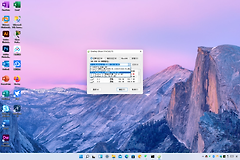
1、同时按下 win+R 键,输入 regedit 并回车。
2、依次展开并定位到以下路径:
HKEY_CURRENT_USER\Software\Classes\Local Settings\Software\Microsoft\Windows\CurrentVersion\TrayNotify3、在右侧窗口找到IconStreams和PastIconsStream这两个值。
4、右键点击它们并选择“删除”。
执行此操作前建议先右键点击 TrayNotify 文件夹选择“导出”备份一份,防止误删其他系统配置。删除后,通知列表并不会立刻清空,需要配合资源管理器重启或重启电脑才能刷新缓存。
二、 深度清理应用残留键值
如果上述操作后“抖音”或其他软件依然成堆出现,说明软件在注册表的系统类路径下仍有残留的GUID关联,需要手动剔除相关标识。
1、检索关键字:在注册表编辑器界面,点击上方“编辑”->“查找”,输入“抖音”。
2、清理项:重点检查 HKEY_CURRENT_USER\Software\Microsoft\Windows\CurrentVersion\Notifications\Settings 路径,如果发现应用对应的子文件夹,直接将其删除。
3、刷新进程:
按下 Ctrl+Shift+Esc 打开任务管理器。
找到“资源管理器(explorer.exe)”,右键选择“重新启动”。
此方法能强制windows重新构建通知通知数据库。如果应用在卸载时没有注销其通知回调,这个过程可以将这些“幽灵”项目彻底剥离。如果后期再次安装软件发现通知不正常,只需在应用设置中重新开关一次通知即可恢复。