win10输入法设置找不到怎么办?微软拼音字典与快捷键配置教程
更新时间:2026-04-15 09:51
win10系统的输入法设置界面有时会因为语言包集成方式的不同,导致用户点击设置后直接跳转到语言列表页,无法找到字典管理或快捷键自定义功能。这种情况通常是因为系统仅识别到了语言大类而未激活具体的键盘布局,通过重新添加微软拼音组件并利用右键托盘菜单可以快速找回消失的进阶配置选项。
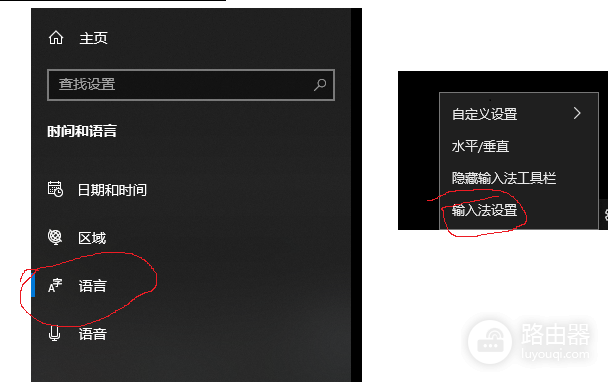
一、 激活并进入微软拼音详细设置
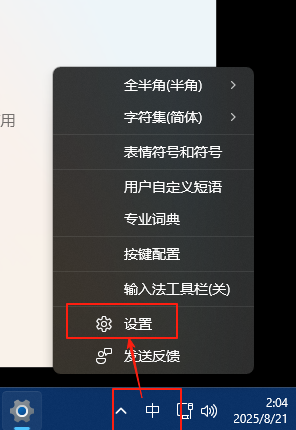
如果直接在系统设置里找不到修改字典和快捷键的地方,最直接的方法是通过任务栏托盘图标进入。
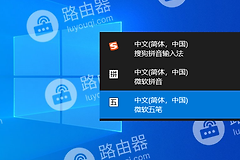
托盘右键法:在屏幕右下角找到输入法状态图标(显示“中”或“英”的位置),使用鼠标右键点击它,选择“设置”。
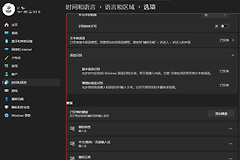
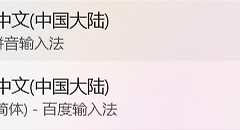
补全键盘组件:如果上述菜单未出现,说明当前的中文语言包下没有正确关联键盘。进入 设置 - 时间和语言 - 语言,点击“中文(简体,中国)”,选择“选项”,在下方的“键盘”栏目中点击“添加键盘”,手动勾选“微软拼音”。
二、 修改切换翻页快捷键与字典
成功进入微软拼音设置界面后,可以针对具体的输入习惯进行精细化调整。
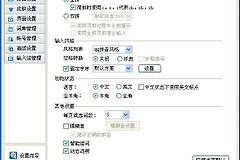
自定义翻页键:在输入法设置中选择“按键”,找到“翻页键”选项。在此处可以将默认的 PgUp/PgDn 修改为更符合操作习惯的 逗号/句号 或 减号/等号。
管理用户词典:选择“词库和自学习”,在此页面可以手动添加自定义短语,或者导出/导入你的个性化字典文件,解决输入法不识词的问题。
三、 解决设置跳转回语言界面的Bug
如果点击“选项”依然反复跳转回初始语言界面,通常是由于windows资源管理器组件挂起。
1、打开命令提示符(终端),输入以下指令并回车:
taskkill /f /im explorer.exe & start explorer.exe2、尝试使用以下路径直接调用输入法设置组件:
start ms-settings:regionlanguage-chinesepinyin-general执行键盘组件的重新挂载通常是恢复字典功能最有效的手段。在win10的后期版本中,很多输入法高级设置被整合到了“选项”二级菜单中,“微软拼音”作为独立键盘存在是所有操作的前提。