外接键盘小键盘没反应怎么办?win10/win11数字键失效解决方法
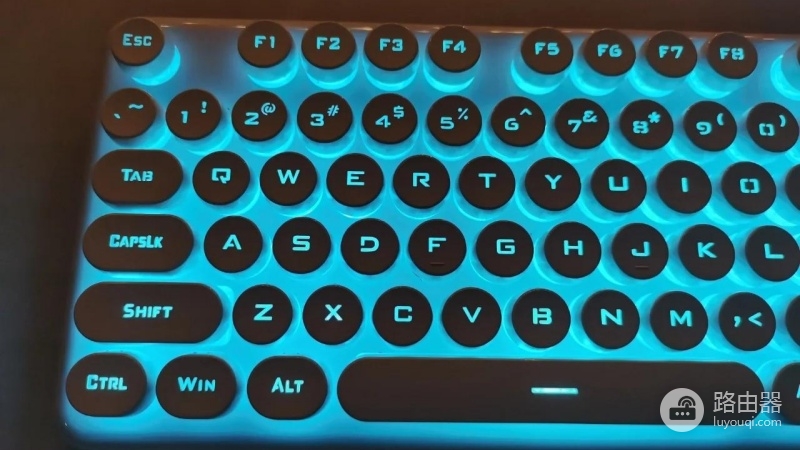
外接键盘接入笔记本后,如果出现小键盘灯亮但无法输入数字的现象,通常并非硬件损坏,而是windows系统中的“鼠标键”功能冲突或NumLock状态锁定导致的。当系统开启了辅助选项中的“使用键盘控制鼠标”时,小键盘的数字键会被重新定义为控制光标移动的方向键,从而失去输入数字的功能。通过调整轻松使用设置或修改注册表启动项,可以快速打通数据输入链路。
一、 关闭“鼠标键”辅助功能
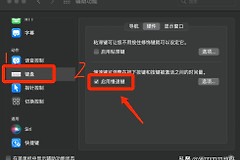
这是导致小键盘失效最常见的诱因,如果此功能被激活,数字键将变为移动鼠标的指令。
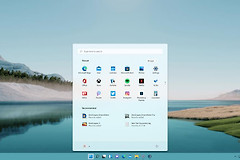
1、打开开始菜单,点击设置(齿轮图标)。
2、进入辅助功能(或轻松使用)。
3、在左侧菜单找到“交互”部分,点击鼠标。
4、使用键盘控制鼠标选项下的开关处于关闭状态。
二、 检查NumLock锁定状态
虽然键盘灯亮,但部分笔记本驱动可能会导致外接键盘的同步信号延迟,手动切换状态是恢复响应最直接的手段。
1、按下外接键盘上的NumLock键,观察灯光熄灭后再重新亮起。
2、尝试在笔记本自带键盘和外接键盘上交替按下NumLock键。
3、部分笔记本需要在按下Fn + NumLock才能正确激活外接设备的数字输入功能。
三、 通过注册表强制开启数字锁定
如果每次开机小键盘都需要手动开启,可以通过修改底层参数实现自动激活。
1、按下Win + R键,输入regedit并回车打开注册表编辑器。
2、导航至以下路径:
HKEY_USERS\.Default\Control Panel\Keyboard3、在右侧找到InitialKeyboardIndicators。
4、双击此项,将数值数据修改为2(代表开机默认开启数字锁定)。
5、重启电脑查看效果。
四、 卸载并重置键盘驱动服务组件
如果更换了多个键盘依然无效,说明windows系统内置的HID键盘驱动可能存在服务组件挂起的情况。
1、右键点击开始按钮,选择设备管理器。
2、展开键盘选项。
3、找到所有标注为“HID Keyboard Device”的条目,逐一右键点击选择卸载设备。
4、拔掉外接键盘并重新插拔,系统会自动加载全新的驱动程序。