office 365登录报错700003怎么办?设备被删除解决方法
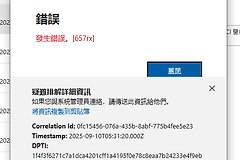
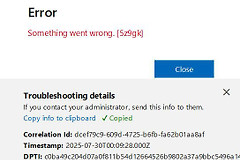
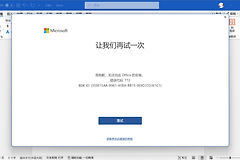
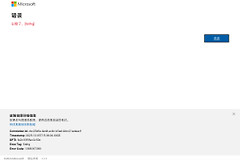
windows系统在登录office 365或学校/工作帐户时弹出错误代码700003,通常意味着这个设备已从组织的移动设备管理(MDM)系统或Azure AD中移除。这个现象会导致用户无法正常校验身份,进而无法使用Exchange或SharePoint等云端服务,通过重连身份节点与清理凭据残留可有效打通数据传输链路。
一、 重新连接工作或学校帐户
如果设备连接状态在后台被重置,最直接的手段是手动切断并重建身份认证关系。
1、使用快捷键 win + I 打开设置。
2、依次点击账户 > 访问工作或学校。
3、在列表中找到出现问题的帐户,点击“断开连接”。
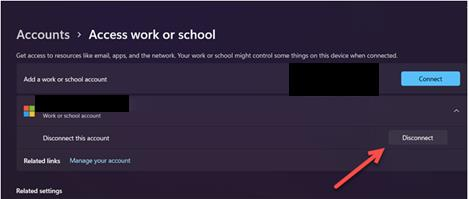
完成断开后请务必重启这个设备,然后回到此页面点击“连接”,重新输入账号密码进行关联。
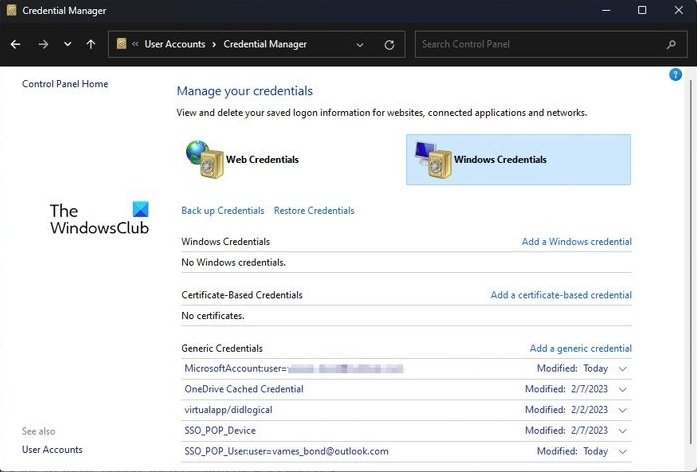
二、 清除本地凭据管理器残留
本地缓存的过时凭据会导致登录进程在尝试握手时被旧数据干扰。
1、按下 win + R 键,输入 control 进入控制面板。
2、选择用户帐户 > 管理windows凭据。
3、展开所有包含 MicrosoftOffice16 或 Office 关键字的条目,点击“删除”。
三、 执行Office 365联机修复
如果删除凭据后登录依然闪退或报错,说明本地的身份验证组件可能已损坏。
1、进入windows设置的应用 > 应用和功能(或已安装的应用)。
2、找到安装的Microsoft 365或Office产品,点击“修改”。
3、在弹出的窗口中选择在线修复。
执行在线修复会比快速修复更彻底地重新下载并替换受损的DLL模块,是恢复系统响应最直接的手段。
四、 检查网络与管理员授权
由于700003错误涉及服务器端的状态判定,如果上述操作无效,通常需要更高层级的干预。
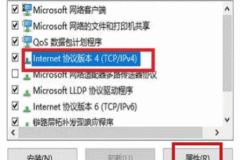
网络环境检查:如果使用了代理,请暂时关闭,需要直接连接到微软的认证服务器。
联系IT管理员:如果这个设备被管理员从后台彻底禁用,个人用户无法通过修改本地设置恢复。需要联系学校或公司的IT部门,确认该设备在AAD(Azure Active Directory)中的注册状态是否为“已启用”。
将设备重新加入组织网络并清理本地登录堆栈是解决此问题的核心路径。