Azure SMTP发送电子邮件失败报错550 5.3.5 Email sender's username is invalid怎么办?发件人用户名无效解决方法
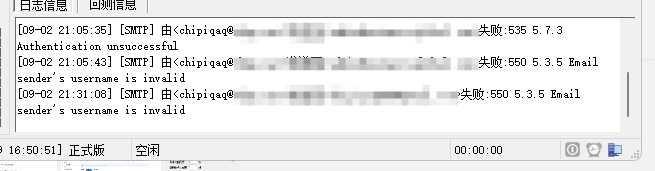
在配置Azure通信服务(Azure Communication Services)通过SMTP发送电子邮件时,用户常会遇到“550 5.3.5 Email sender's username is invalid”或“Authentication unsuccessful”的提示。即使发件工具显示账号验证通过,实际发送时仍会由于用户名格式不规范、角色分配未生效或系统处理延迟而导致任务挂起。确认SMTP用户名使用完整的邮件格式并保证其状态为“Active”是解决问题的关键。
1. 规范SMTP用户名格式
Azure SMTP服务器对身份验证阶段的用户名格式有严格要求,不完整的名称会导致验证逻辑在最后一步失败。
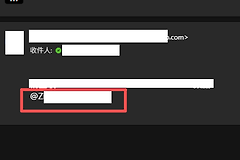
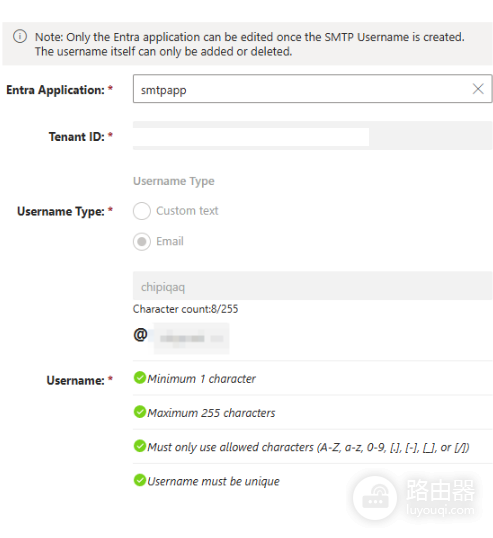
1、检查用户名类型:如果在Azure门户中将用户名类型选为“Email”,必须提供完整的邮件地址(如 chipiqaqq@domain.com),而非仅输入前缀。
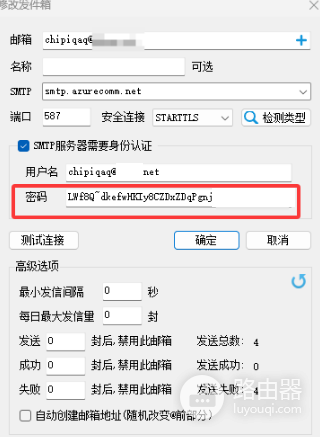
2、匹配配置:此处的用户名必须与你在Azure通信服务控制台中生成的SMTP凭据完全一致。如果输入框内只显示简短名称,请重新检查配置项。
2. 确认SMTP身份激活状态
即使凭据已生成,Azure服务器也需要时间同步身份信息到全球节点。
一、 登录Azure门户,进入你的通信服务资源。
二、 导航至SMTP设置页面,查看当前用户名的状态。
三、 如果状态显示为Processing,说明该身份尚未激活,此时发送邮件必然报错。
四、 建议等待1到2小时,直到状态转为Active后再尝试发送。
3. 检查Azure Entra角色与权限
SMTP发送权限需要通过Azure角色库(RBAC)显式授予,仅有账号密码无法完成发送动作。
1、分配权限:确认该发件身份在对应的订阅或资源组中被分配了Cognitive Services Email User或Azure Communication Service Email Send角色。
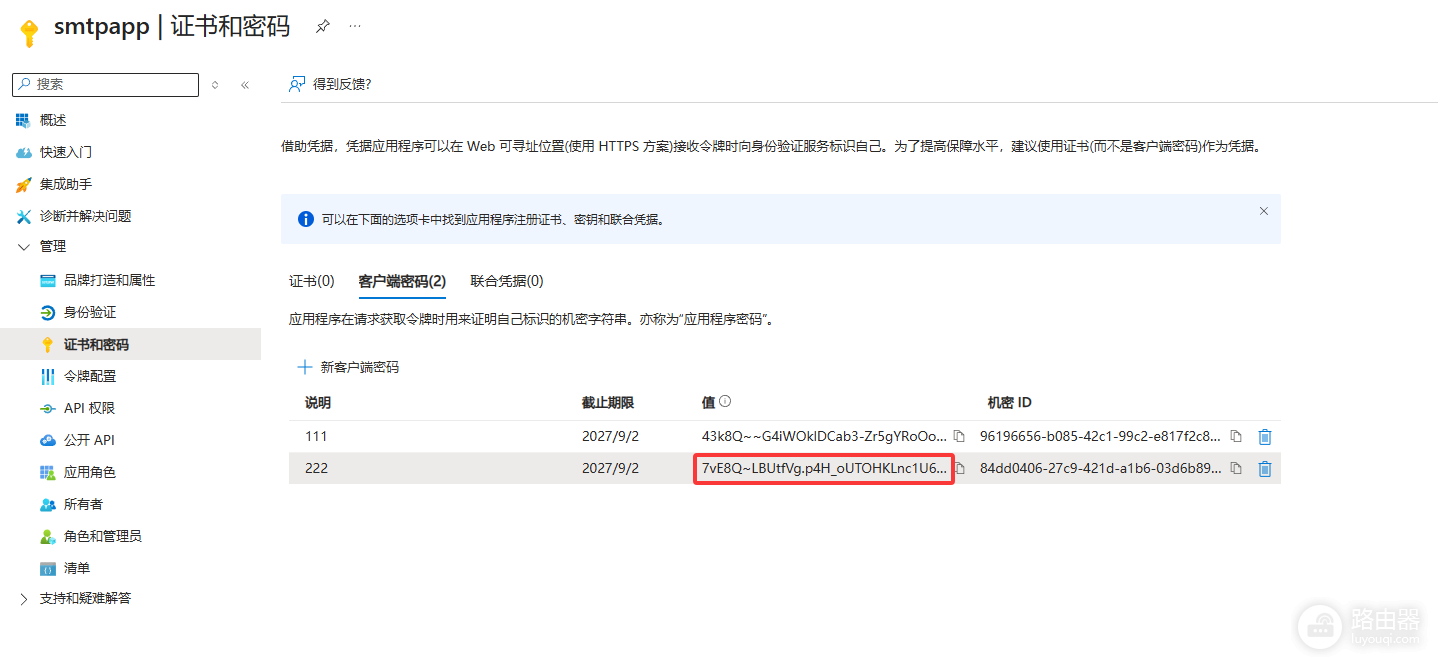
2、Client Secret验证:使用的密码应为在Azure Entra中生成的“客户端密码(Client Secret)”,而非普通的账户登录密码。
这里有一个常见的技术坑点:部分发件工具在测试连接时仅验证能否建立握手,并不会真正检查权限。如果工具提示“验证成功”但发信失败,通常说明连接本身没问题,但执行“MAIL FROM”指令时被Azure的权限控制模块拦截了。
4. 解决API权限刷新问题
如果在添加了相关的API权限后状态依然没有刷新,可能需要手动触发同步或检查收件方过滤规则。
1、等待刷新:API权限的变更在Azure内部通常有分钟级的延迟,不要频繁操作,给系统一点响应时间。
2、收件方检查:如果状态已为Active且依然报错,需确认收件服务器是否启用了严格的SPF/DKIM检查。
3、日志审计:查看Azure通信服务的发送日志,确认550错误是来自Azure边缘服务器还是对方邮箱服务器。
通过确认用户名的完整性并确认状态已由Processing转为Active,可以解决绝大多数5.3.5错误。如果长时间卡在处理中,可能涉及Azure区域性同步问题,建议删除该SMTP凭据并重新创建一个新的身份。