win11显卡占用高无法关闭3D加速怎么办?GPU占用优化修复教程
win11系统的图形驱动架构与旧版不同,许多用户发现设置中缺失了“硬件加速GPU计划”开关,且通过注册表强行修改后,任务管理器中依然显示较高的GPU-3D占用。这种情况通常并非系统故障,而是因为较早型号的显卡(如AMD RX470)原生不支持HAGS硬件加速技术,系统设置中不会显示相关选项。远程桌面服务、加速器组件以及高版本windows系统的UI渲染机制,都会产生正常的3D渲染开销。
一、 识别真实的GPU占用源
盲目关闭3D加速可能会导致图形处理压力全部转移到CPU,造成更严重的系统卡顿。通过任务管理器精确定位进程是第一步。
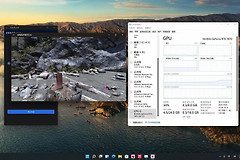
1、开启显存列显示:右键点击任务管理器的列标题,勾选“GPU”、“GPU引擎”,观察是哪个程序在调用3D模块。
2、排查后台服务:如果看到网易UU远程服务、Steam渲染或浏览器硬件加速占用较高,这是因为这些程序需要显卡来完成图形编解码或页面渲染。
对于RX470等服役时间较长的显卡,其3D处理能力在面对win11的现代化UI和复杂的后台图形服务时,占用率在10%-30%属于正常现象,这并不代表显卡存在异常。
二、 禁用特定应用的硬件加速
既然系统全局开关无法操作,针对高占用程序进行单独限制是降低GPU压力的有效手段。
1、浏览器优化:打开Edge或Chrome设置,在“系统和性能”中关闭“使用图形加速(如果可用)”。
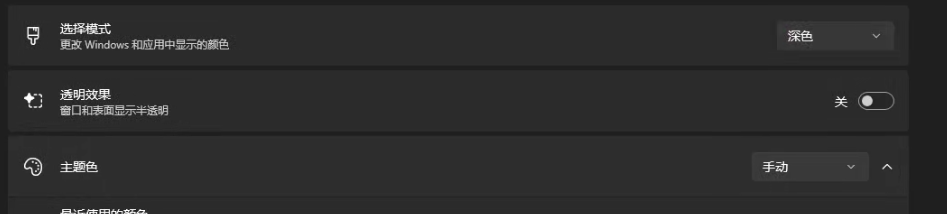
2、系统透明效果:虽然已尝试关闭,但建议重新进入“设置”>“个性化”>“颜色”,设置“透明效果”处于关闭状态,这能显著降低DWM进程的3D渲染开销。
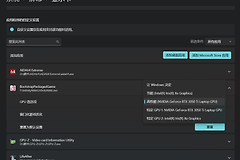
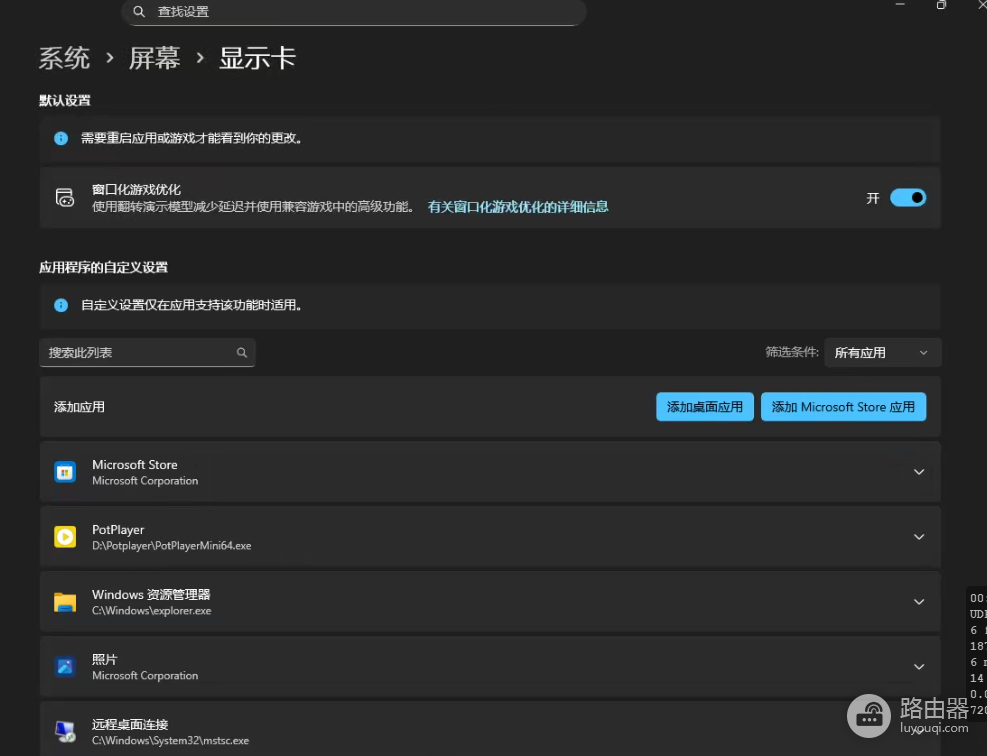
3、图形性能首选项:进入“设置”>“系统”>“屏幕”>“显示卡”,选择特定应用后点击“选项”,将其设为“节能”模式,强制其使用更低级别的渲染逻辑。
三、 清理注册表冗余指令
如果之前执行过错误的注册表修改命令,可能会导致驱动层级出现逻辑冲突,建议将显卡驱动相关的控制项恢复至默认。
请在命令提示符(管理员)中执行以下指令,清除手动添加的加速限制层级,避免驱动程序挂起:
reg delete "HKLM\SYSTEM\CurrentControlSet\Control\GraphicsDrivers" /v "Acceleration.Level" /f执行后重启电脑。通过重新安装官方最新的WHQL版本驱动,可以保证win11与老旧显卡之间的指令集能够正确兼容,从而自动优化3D模块的调度效率。