win11显卡设置没有默认图形设置怎么办?无法切换显卡解决方法
更新时间:2026-04-15 15:59
win11系统在更新后改变了显卡调度机制,导致显示设置中消失了旧版windows的全局默认图形选项。这种现象并不是系统损坏或驱动丢失,而是微软移除了全局开关,改为由系统根据应用负载动态分配或手动为单个程序指定显卡。
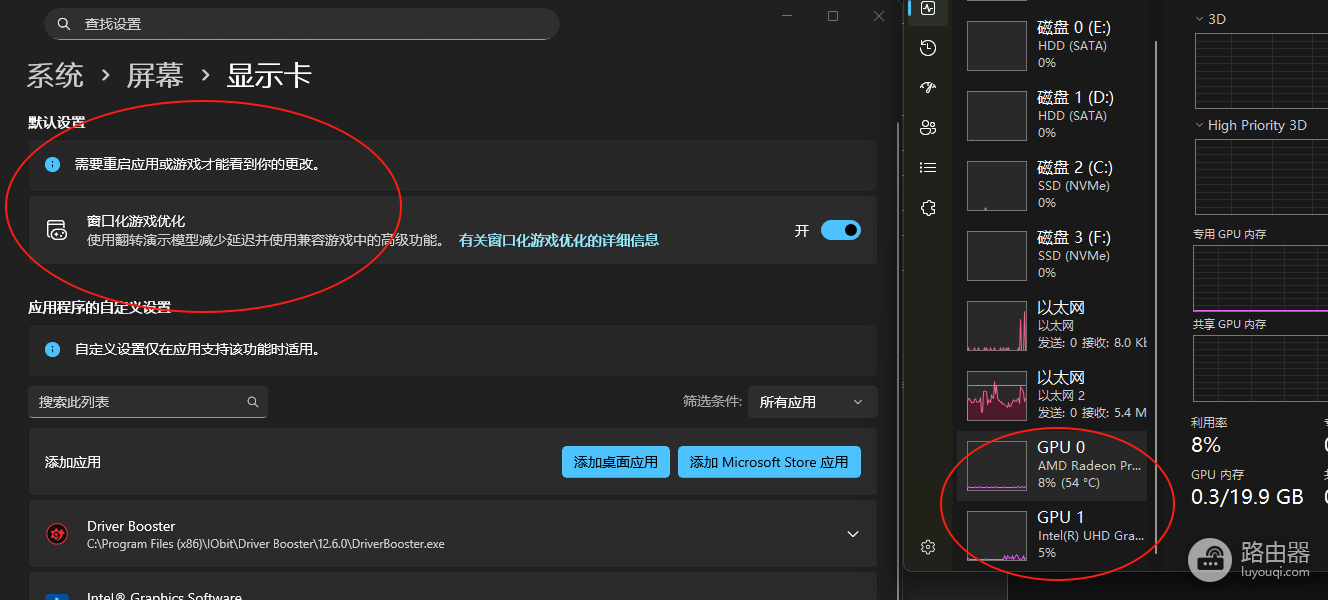
通过进入系统图形管理列表并针对特定应用手动指派高性能处理器,可以解决程序无法调用独立显卡的问题。
一、 手动指定应用程序的显卡偏好
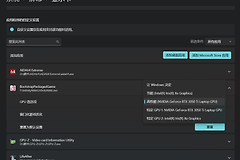
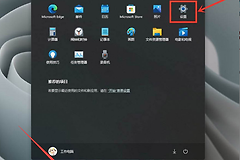
1、点击开始菜单并打开设置,依次进入系统>屏幕>图形。
2、在“应用列表”中找到需要修改的应用。如果列表里没有程序,点击“浏览”按钮,进入安装目录选中软件的 .exe执行文件。
3、选中应用后点击选项。
4、在弹出的窗口中,根据需要勾选高性能(通常对应独立显卡)或省电(通常对应集成显卡),最后点击保存。
此操作会覆盖系统的自动分配逻辑。虽然这种方式比以前逐一设置要繁琐,但它能更精准地控制功耗,避免办公软件误调用独显导致笔记本发热增加。
二、 检查设备管理器中的硬件状态
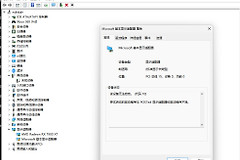
1、右键点击开始徽标,选择设备管理器。
2、展开显示适配器,确认两个显卡(如Intel核显与NVIDIA/AMD独显)都已显示且没有黄色感叹号。
3、如果某个显卡显示为“禁用”,右键点击并选择启用设备。
三、 使用显卡官方控制面板进行全局配置
NVIDIA用户:在桌面空白处右键打开NVIDIA控制面板,进入管理3D设置,在“首选图形处理器”中将“自动选择”更改为“高性能NVIDIA处理器”。
AMD用户:打开AMD Software: Adrenalin Edition,在游戏或性能选项卡中针对全局或特定游戏调整显卡使用偏好。
这种方法绕过了win11的系统设置界面,直接从驱动底层锁定显卡调用。如果windows设置里依然无法识别显卡切换,这应该是最有效的补救手段。