xgp下载使命召唤提示处于脱机状态怎么办?存储设备连接错误解决方法
通过xgp下载使命召唤(Call of Duty)并安装后,重启电脑经常会遇到“无法打开,因为它处于脱机状态。可能缺少存储设备,或者存储设备已断开连接”的提示。这种情况并非游戏文件损坏,而是windows系统应用商店的安装路径识别逻辑出现了错误。当系统默认的应用保存位置与游戏实际存储盘符不一致时,重启后windows可能会丢失对游戏授权文件的挂载路径。
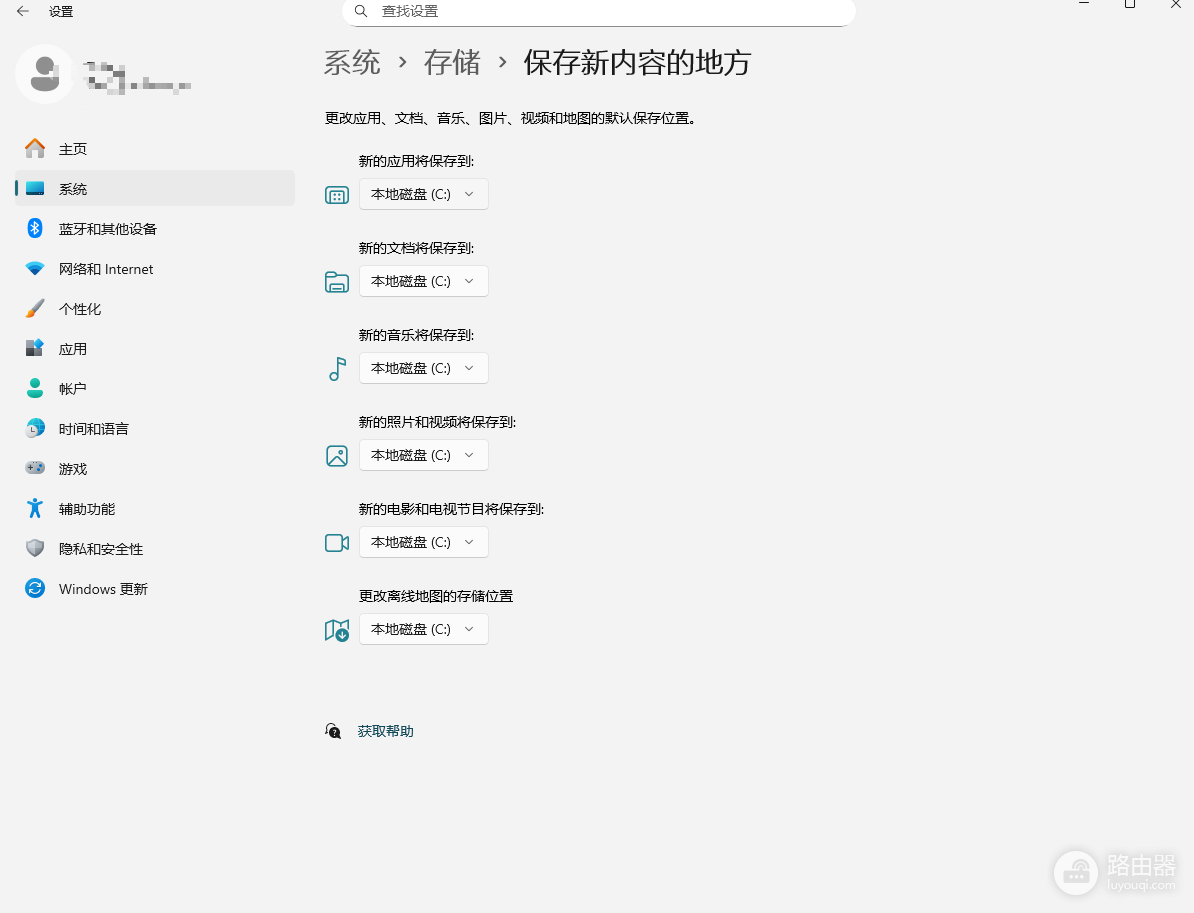
一、 修改系统默认存储位置
通过修正系统全局的应用保存路径,可以强制windows重新扫描并打通游戏存储盘的识别链路。
1、点击windows开始菜单,打开“设置”。
2、依次进入“系统”>“存储”>“高级存储设置”。
3、找到并点击“更改新内容的保存位置”。
4、在“新的应用将保存到:”下拉菜单中,将其修改为游戏所在的磁盘(如果游戏装在D盘,就选D盘)。
5、点击“应用”按钮保存设置。
二、 检查Xbox应用与服务组件状态
如果修改路径后依然提示脱机,说明相关的服务组件挂起,导致身份验证失效。
1、重启相关服务:右键点击开始图标,选择“终端管理员”,输入 net stop GamingServices 然后输入 net start GamingServices 强制重启游戏服务。
2、重置Xbox应用:在“设置”>“应用”>“安装的应用”中找到Xbox应用,点击“高级选项”后选择“修复”或“重置”。
三、 验证存储设备稳定性
如果使用的是外置硬盘或经过分区的虚拟磁盘,重启后的盘符漂移也会导致此问题。
1、确认磁盘管理中游戏的存储盘符是否发生了变化。
2、如果使用了移动硬盘,请在电脑启动进入桌面后再开启Xbox客户端,避免由于磁盘初始化慢于系统服务加载导致的授权识别失败。
这种脱机报错本质上是windows应用分发权限的路径丢失。通过重构新内容保存位置,可以让系统重新在对应的分区根目录下建立 WindowsApps 文件夹的索引,从而解决重启后游戏无法识别的逻辑缺陷。