win11登录onedrive无法切换账号解决方法
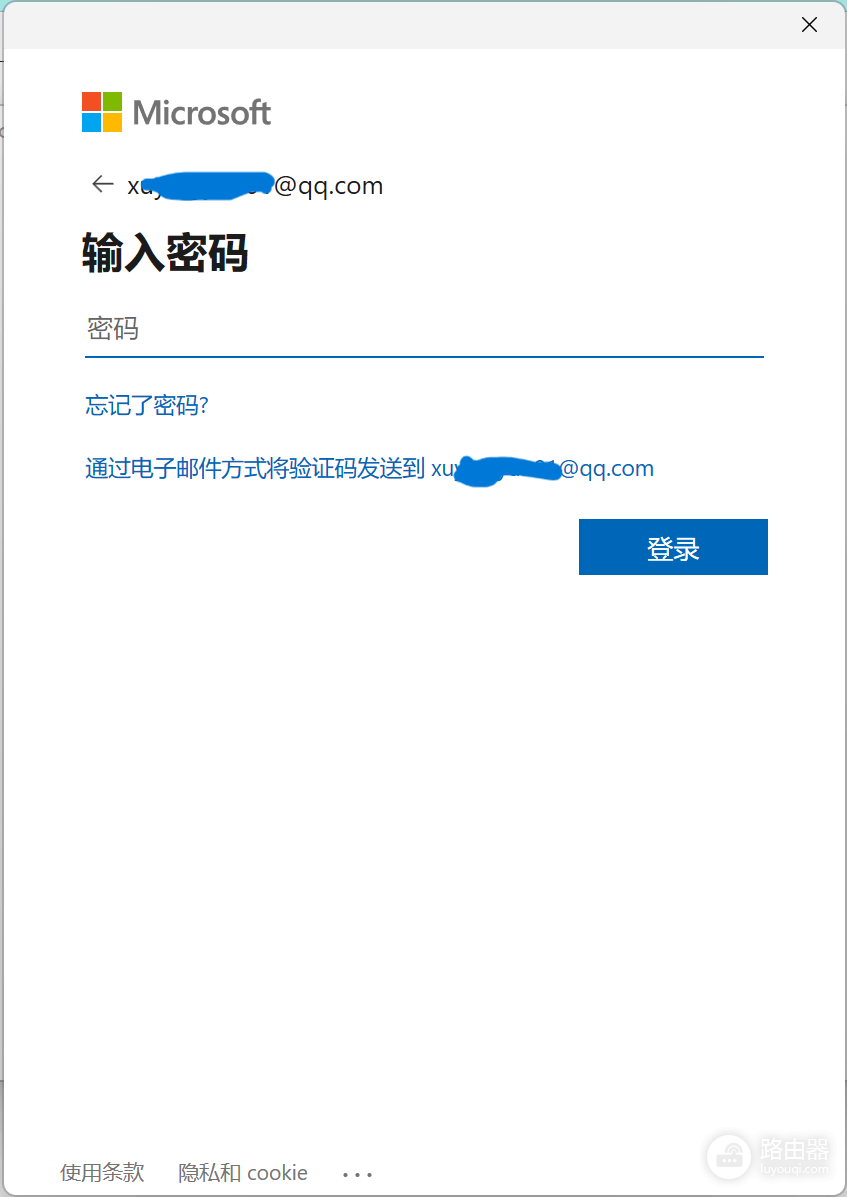
在win11系统中登录onedrive时,如果界面被锁定在某个特定的邮箱账号且无法输入新账号,通常是因为系统凭据管理器中残留了该账号的身份验证信息,或者windows账户设置中关联了此邮箱。执行凭据清理并强行断开现有链接是恢复正常登录窗口最有效的方法。
一、 清理系统存储的账户凭据
windows会自动保存以往的登录信息,这会导致onedrive启动时直接调用旧凭据而跳过账号输入环节。
1、点击任务栏的搜索图标,输入凭据管理器并打开。
2、切换到windows凭据选项卡。
3、在“普通凭据”列表中,寻找所有包含 OneDrive 或 MicrosoftAccount 字样的条目。
4、点击这些条目旁边的下拉箭头,选择删除。
二、 取消链接此电脑
如果onedrive客户端已经在后台运行并处于挂起或报错状态,可以通过设置强制退出当前账号。
1、进入设置:在任务栏右下角找到onedrive云朵图标(如果没有,请在开始菜单搜索并运行onedrive),右键点击它并选择设置。
2、解除关联:在弹出窗口左侧点击账户选项卡,找到取消链接此电脑(Unlink this PC)并确认。
3、重新引导:执行此操作后,onedrive应该会立即弹出全新的欢迎界面,此时你就可以手动输入自己的邮箱账号进行登录了。
三、 检查系统关联账户
如果上述操作后依然自动跳转回旧账号,说明该邮箱可能已经深度绑定到了win11的系统层。
1、按下 win + I 打开系统设置,进入账户>电子邮件和账户。
2、查看“其他应用使用的账户”列表,如果发现了那个无法切换的邮箱,点击它并选择删除或断开连接。
3、完成后再次启动onedrive即可彻底打通自定义登录路径。
这个问题的技术逻辑在于windows的“单一登录”机制(SSO)。系统为了方便用户,会默认尝试用已有的系统账户去配置全家桶软件,通过清理凭据管理器,我们可以手动打断这个自动填充的逻辑。