win11屏幕HDR开启后自动回弹关闭怎么办?HDR开关自动关闭解决方法
在win11系统中,如果点击HDR开关后图标自动回弹关闭,或者HDR选项直接从设置页面中消失,通常是因为系统检测到当前显示输出不满足高动态范围的标准。
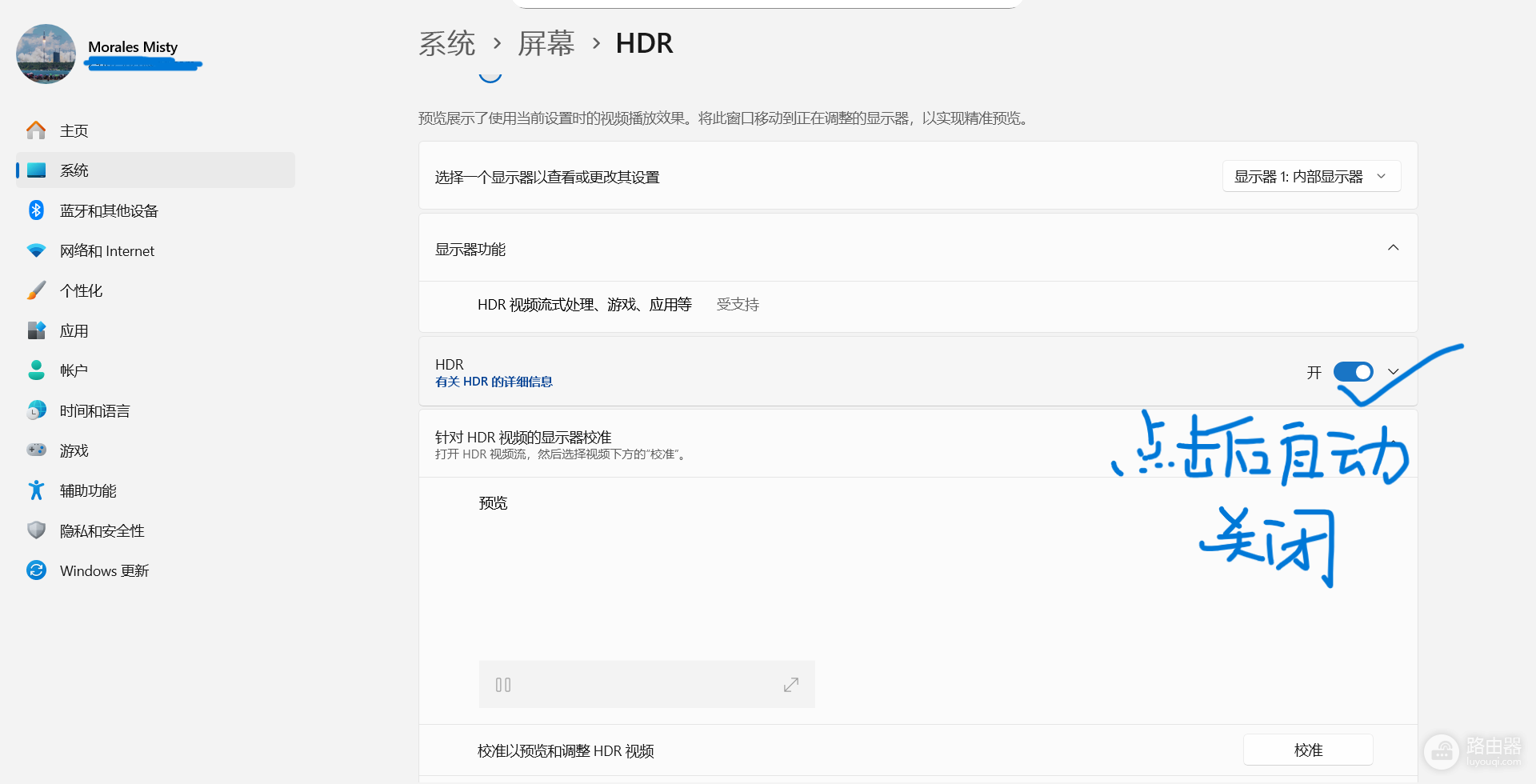
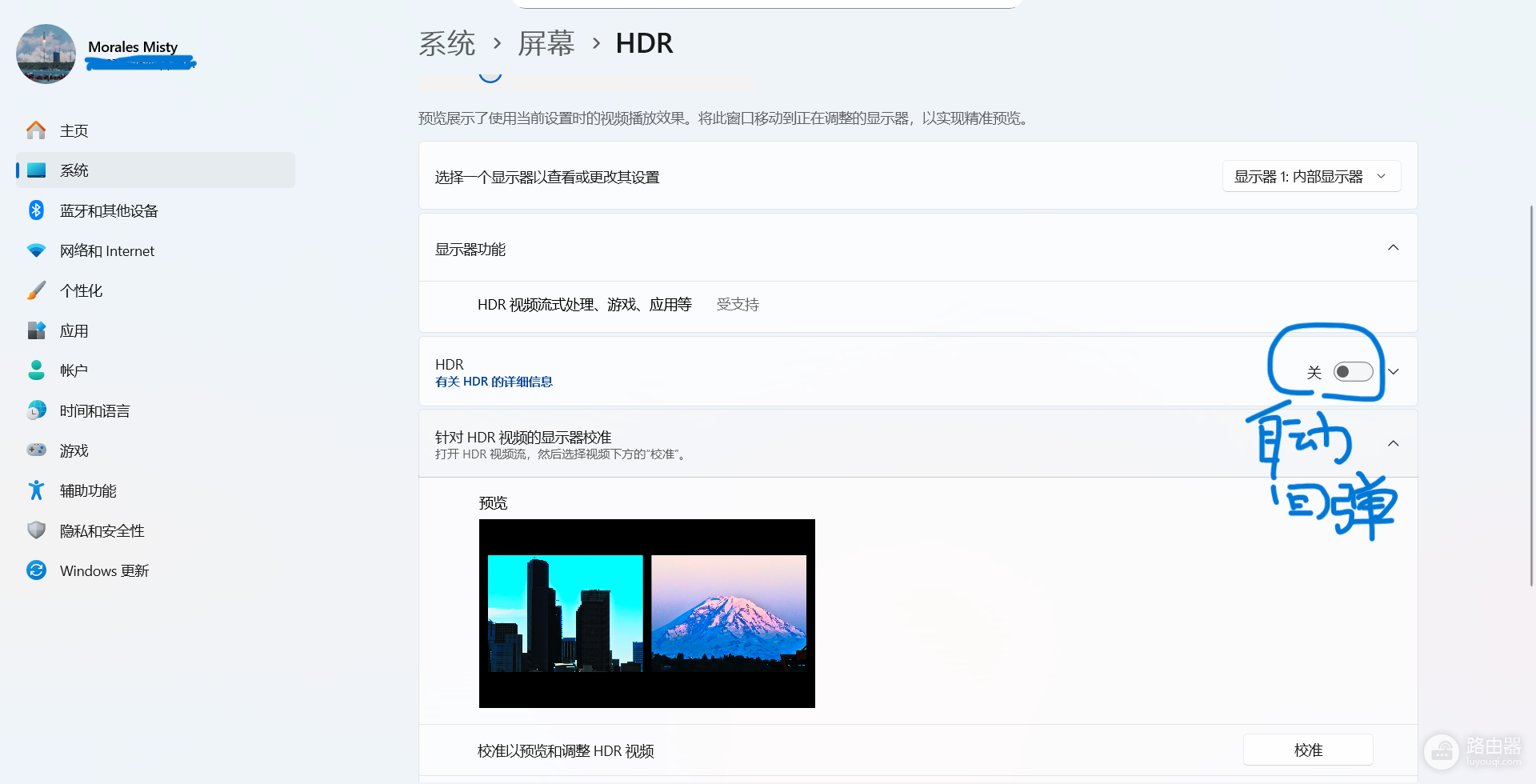
这种情况多见于显卡驱动冲突、视频传输线材带宽不足或显示器硬件握手失败,通过重新校验显示能力与重置视频设置可有效解决。
一、 确认硬件显示能力
如果系统判定硬件不支持,HDR开关就会回弹或隐藏。
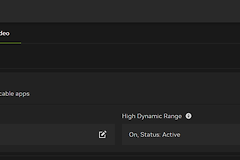
1、打开设置→系统→屏幕→高级显示。
2、查看“显示器信息”下的显示器功能。
3、确认播放流式传输HDR视频和使用HDR后面显示的是“支持”。
说明:
HDR效果对线材有严格要求,建议使用HDMI 2.0/2.1或DisplayPort 1.4以上规格的线材。如果使用了过旧的转接头,可能会导致信号传输链路中断。
二、 更新或清洁安装显卡驱动
显卡驱动版本过低或组件损坏会导致win11无法正确调用HDR渲染引擎。
1、访问NVIDIA、AMD或Intel官网,下载对应你显卡型号的最新版驱动程序。
2、不要仅依赖windows update的自动更新,建议手动运行安装包并选择“清洁安装”,以清除旧有的显示配置文件冲突。
3、安装完成后重启电脑,查看屏幕>HDR页面是否恢复正常。
三、 使用PowerShell强制重置HDR状态
如果设置界面的UI发生故障导致开关消失,可以通过修改注册表键值来尝试修复。
1、右键点击“开始”图标,选择终端管理员(或PowerShell管理员)。
2、输入以下指令查看当前视频设置状态:
Get-ItemProperty -Path "HKCU:\Software\Microsoft\Windows\CurrentVersion\VideoSettings"3、如果需要手动强制开启,可以执行:
Set-ItemProperty -Path "HKCU:\Software\Microsoft\Windows\CurrentVersion\VideoSettings" -Name "EnableHDR" -Value 1四、 关闭Auto-HDR干扰
部分显示器在开启“自动HDR”功能时会与手动开关产生冲突,导致按钮回弹。
1、进入设置→游戏→游戏栏或图形设置。
2、找到Auto-HDR选项并将其暂时关闭。
3、返回显示设置,再次尝试开启主HDR开关。
如果执行上述操作后依然回弹,建议检查显示器自带的OSD菜单(物理按键),确认显示器硬件本身的HDR模式是否已设置为“开启”或“自动”,否则windows将无法检测到有效的HDR终端。