win11更新后显存显示错误怎么办?RTX2050显存参数修复教程
win11系统更新后,任务管理器或系统信息中显示的显存数值可能与硬件规格不符,如RTX2050标称4GB却显示为6GB。
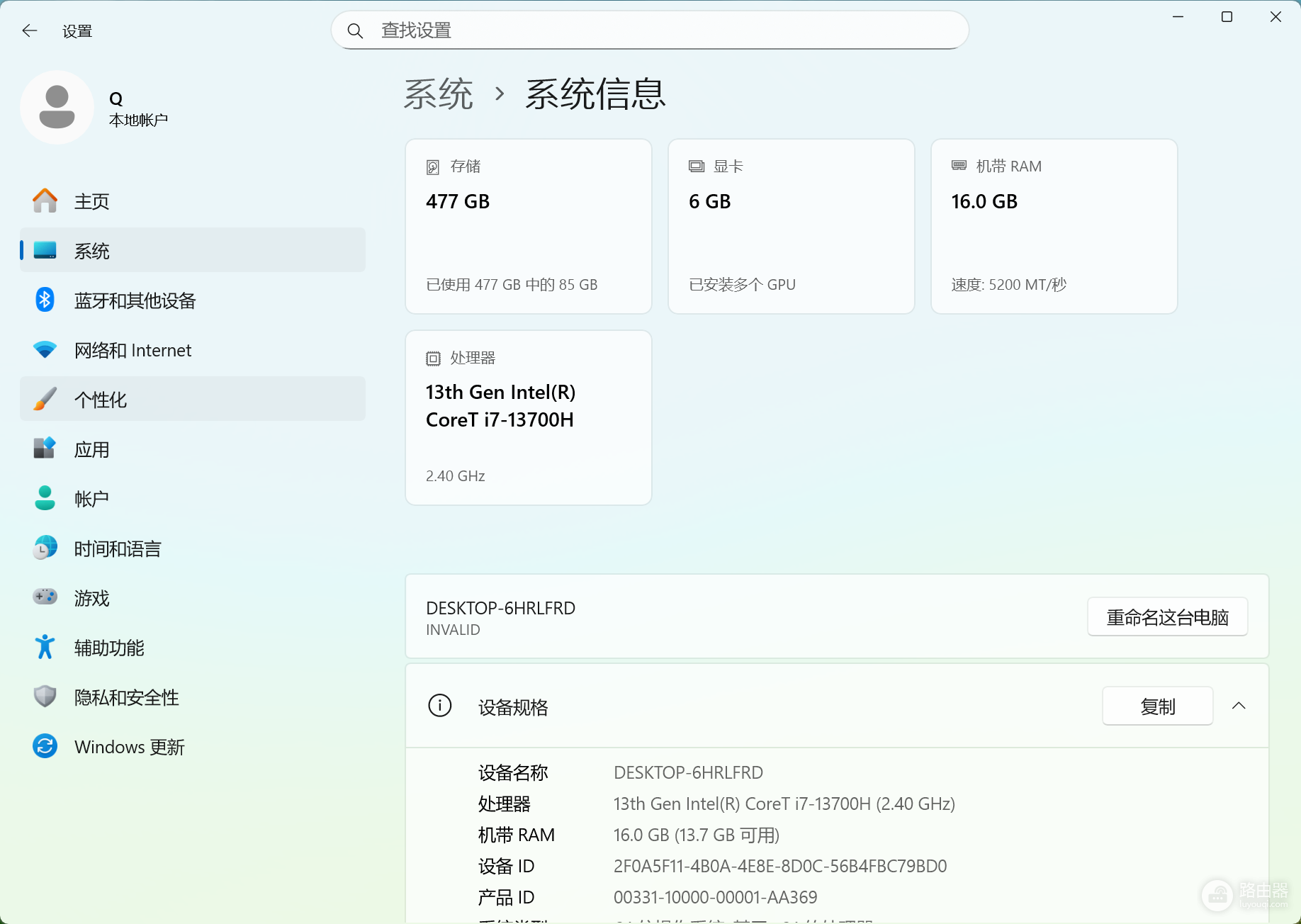
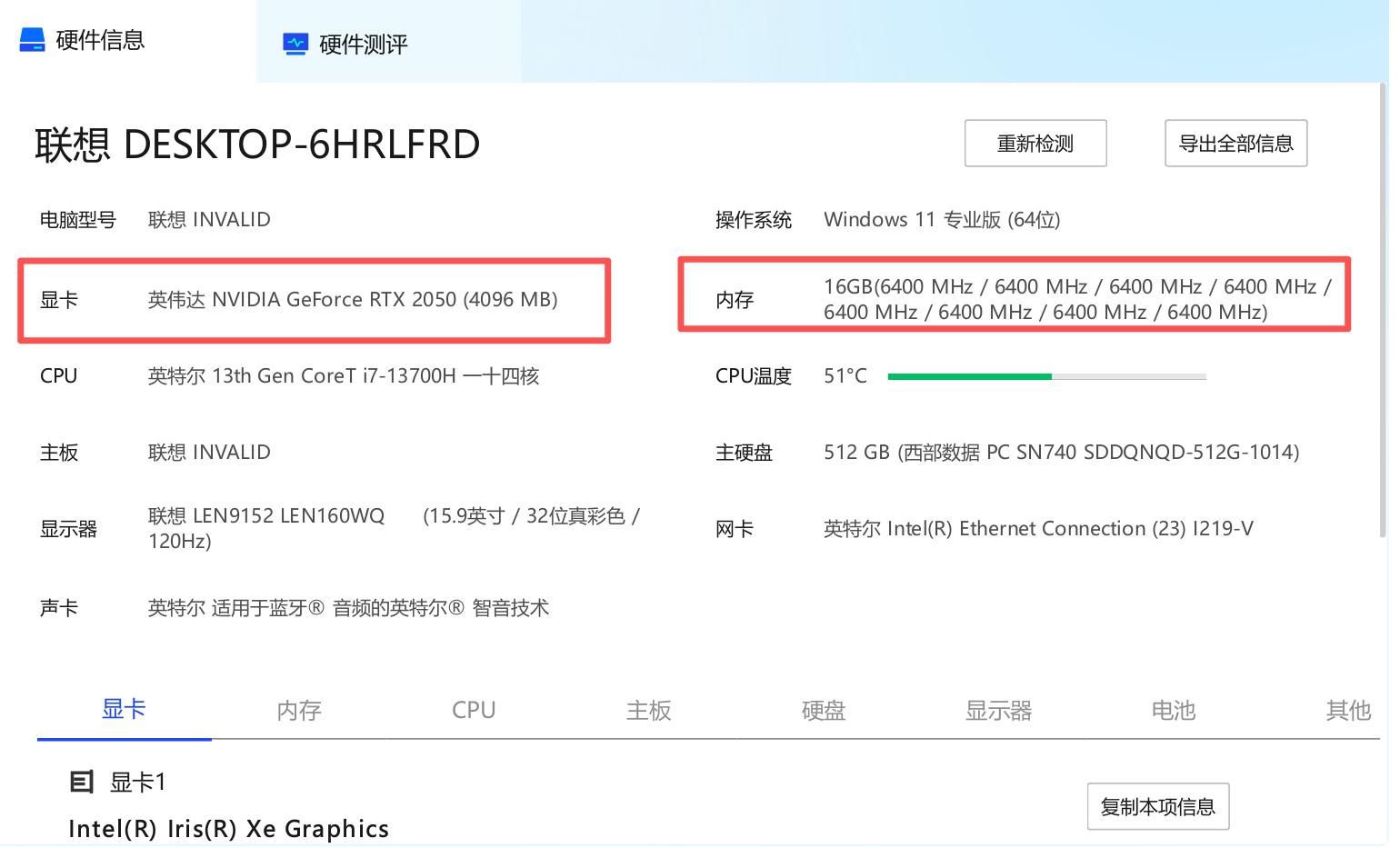
这种情况通常不是硬件损坏,而是系统将“专用显存”与“共享显存”混淆统计,或者核显(集成显卡)占用了部分系统内存作为虚拟显存导致的识别错误,通过重新核对GPU资源分配可以找回准确数据。
一、 区分专用显存与共享显存
笔记本电脑通常拥有双显卡,windows在统计资源时会产生叠加效应:
1、专用显存:这是RTX2050硬件实打实自带的4GB高速显存。
2、共享显存:系统会自动划拨一部分物理内存给显卡备用。
3、总可用图形内存:如果监控软件将两者相加,显示的数值就会远超4GB。
可以通过执行显卡驱动的清洁安装来解决问题,然后检查任务管理器性能页签。你可以按下 Ctrl + Shift + Esc 打开任务管理器,在“性能”选项卡下分别查看GPU 0(核显)和GPU 1(独显)的详细数值。
二、 修复显存显示不正常的对策
针对更新后数据紊乱的问题,可以尝试以下步骤修复驱动层面的数据通信链路:
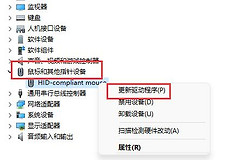
1、卸载旧驱动:右键点击开始按钮,选择设备管理器,展开“显示适配器”,右键卸载对应的独显设备,并勾选“尝试删除此设备的驱动程序”。
2、重装官方版本:前往笔记本官网下载对应型号的独显与核显驱动。建议优先安装核显驱动,再安装独显驱动。
3、刷新DirectX诊断:按下 Win + R 输入 dxdiag 并回车,在“显示”页签查看“估计内存总额”。
三、核显对内存的占用
如果你的电脑内存也显示不正确,通常是因为核显占用了“硬件保留内存”。如果核显被分配了2GB内存作为显存,那么你的16GB内存就会显示为13.9GB可用。这个比例可以在BIOS设置中手动调整,但一般建议保持默认,以保证系统在轻负载下的节能响应。如果win11更新后WDDM驱动版本发生了变化,系统可能会自动调整这个分配比例,导致你看到的数值发生变动。