edge浏览器更新后四周有白边怎么办?关闭网页圆角边框教程
更新时间:2026-03-27 14:35
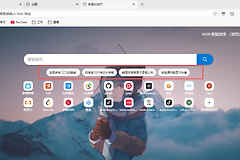
microsoft edge浏览器在更新后可能会强制开启新外观布局,导致网页显示区域四周出现明显的白边或圆角边框,而设置菜单中的“试用新外观”开关如果意外消失,用户就无法直接通过常规界面关闭此功能。

通过修改浏览器实验性功能旗帜并禁用特定的视觉组件,可以快速恢复windows系统下edge的全屏显示效果,解决界面显示不协调的问题。
修改实验性功能设置
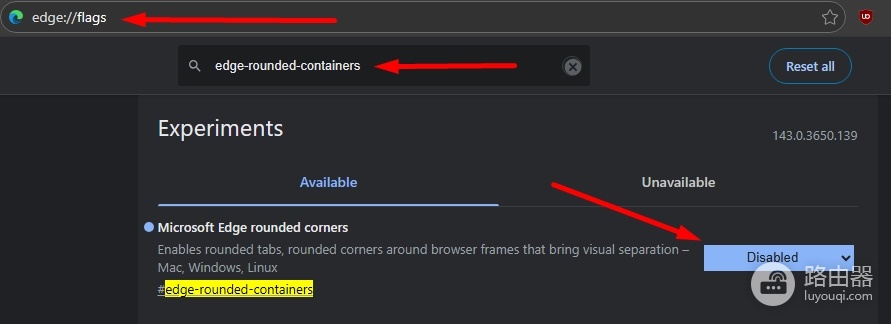
打开功能实验室:在edge地址栏输入edge://flags并按下回车键。
搜索核心组件:在顶部的搜索框中输入rounded corners。
调整功能状态:找到名为Microsoft Edge rounded corners的选项,将右侧的状态从Default或Enabled更改为Disabled。
重启浏览器:点击页面右下角弹出的Restart按钮,让修改正式生效。
这个白边现象实际上是浏览器为了适配win11的设计风格而引入的“容器化”视觉效果。如果这个功能处于开启状态,网页内容会被包裹在一个带圆角的浮动层中,从而在边缘留下底色空隙。在一些老旧的win10环境下,这种设计可能会导致视觉上的撕裂感,通过上述方法关闭后,网页将重新贴合浏览器窗口边缘。
备选方案:检查视觉效果设置
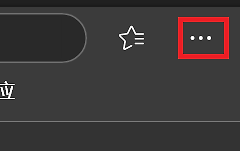
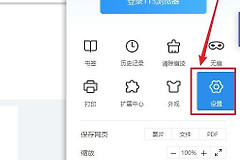
1、打开浏览器右上角的“三个点”菜单,选择设置。
2、进入左侧的外观选项卡。
3、向下滑动寻找自定义外观板块,查看是否存在“在浏览器窗口中使用圆角”的独立开关。
如果这个开关不存在,说明这个版本浏览器已将该功能完全移入上一步提到的实验室(Flags)中。如果以后浏览器再次自动更新并恢复了白边,通常是因为实验室的Flag路径发生了变化,届时需要重新在edge://flags中搜索最新的相关视觉词汇进行关闭。