BitLocker驱动器加密发生错误怎么办?BitLocker恢复密钥在哪里找
BitLocker驱动器加密发生错误后,先记下完整错误提示和代码,分清问题发生在开启加密、加密过程中还是解锁时。进入系统后,以管理员权限读取驱动器加密状态,再根据提示检查TPM、Windows恢复环境和事件日志。已经锁定的驱动器先查找对应的恢复密钥,不要直接格式化。
启用BitLocker报错时检查什么
以管理员身份打开PowerShell或终端,输入下面的命令,列出各驱动器的转换状态、加密百分比和保护状态。找到出错的盘符,留意它是尚未加密、正在转换,还是已经受到保护。
manage-bde -statusTPM不可用或相关事件报错,可以在管理员PowerShell中运行下面的命令。根据返回的TPM状态和具体错误,联系设备厂商或管理员核对固件与策略。不要为了排错直接清除已加密设备的TPM,先确保恢复密钥可用。
Get-Tpm系统提示恢复环境存在问题,可以运行下列命令判断Windows RE是否启用。结果显示已禁用或命令报错,应记录结果,交给管理员或设备支持人员排查恢复环境配置,再重试加密。
reagentc /info原因仍不明确,可以打开【事件查看器】,展开【应用程序和服务日志】→【Microsoft】→【Windows】→【BitLocker-API】下的【管理】和【操作】日志,再打开【Windows日志】→【系统】中的TPM或TPM-WMI事件。按报错发生时间找到对应记录,记下事件ID和完整描述,方便按具体代码排查。也可以在管理员PowerShell中运行下面的命令,筛选系统日志中的BitLocker事件。
Get-WinEvent -FilterHashtable @{LogName='System'} | Where-Object -Property Message -Match 'BitLocker' | fl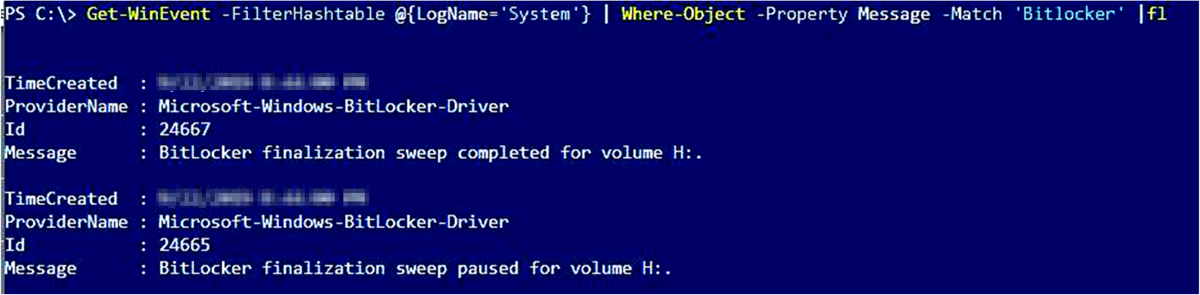
上图是通过PowerShell筛选BitLocker事件的示例,示例信息仅用于说明日志输出,实际错误以本机记录为准。管理员可结合设备型号、系统版本和错误代码查找对应处理方法,单位管理的电脑还应核对组织策略。
出现BitLocker恢复界面怎么处理
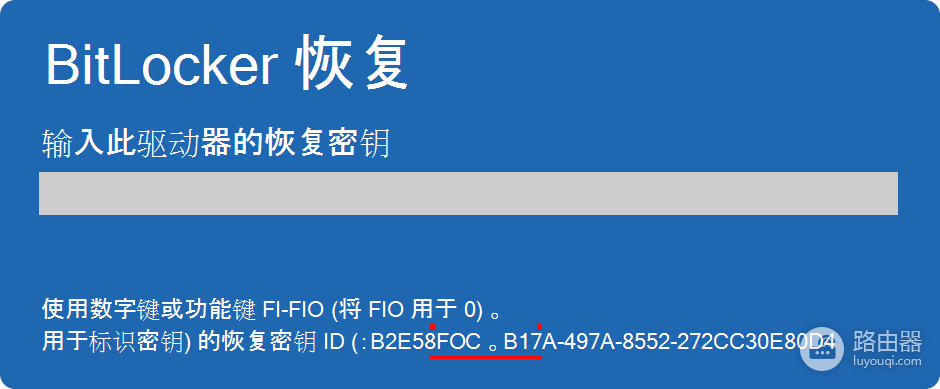
1、记下恢复密钥ID
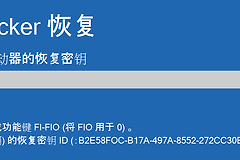
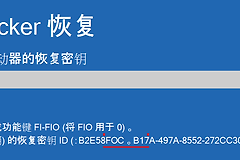
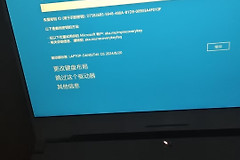
启动画面要求输入恢复密钥时,记录画面所示密钥ID的前8位。密钥ID用于匹配记录,它不是需要输入的48位恢复密钥。
2、查找并匹配恢复密钥
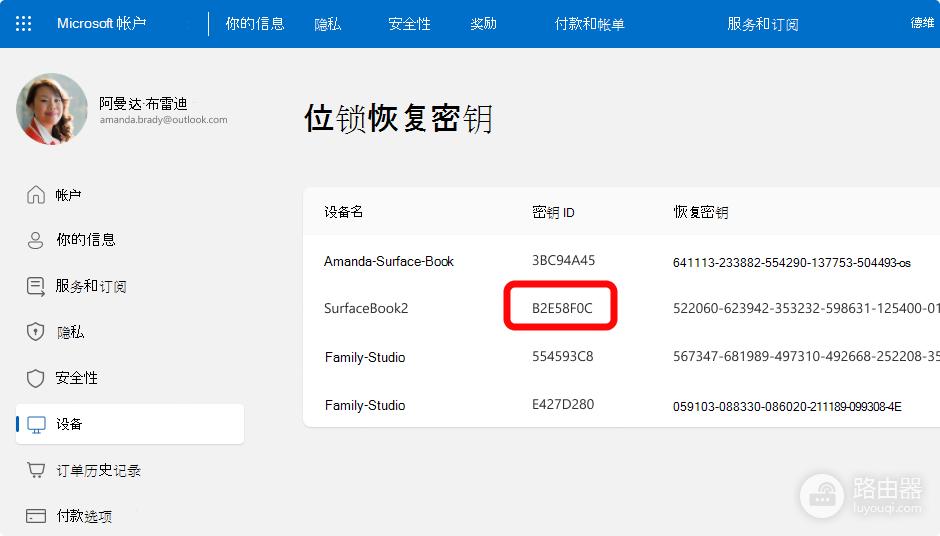
用另一台设备访问https://aka.ms/myrecoverykey ,登录设置该电脑时使用的Microsoft账户。在恢复密钥列表中找到与屏幕密钥ID对应的记录,核对后输入那条记录中的48位数字。
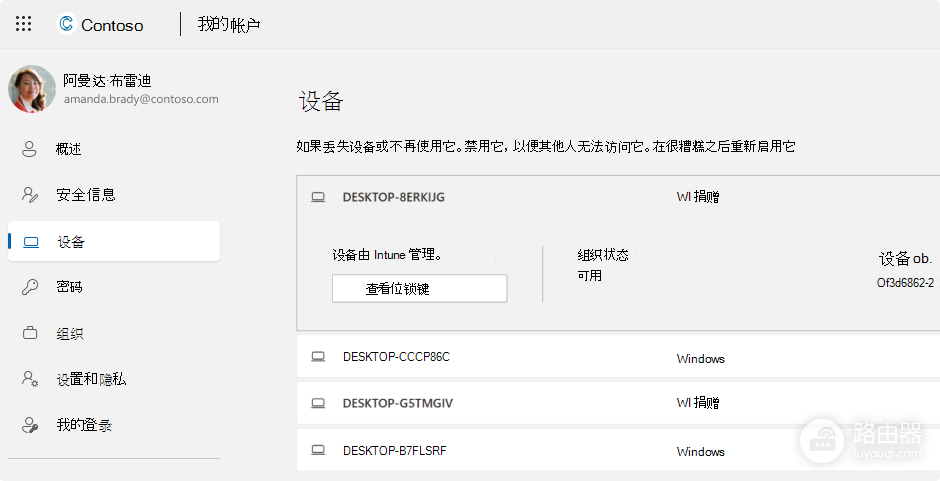
工作或学校设备的密钥也可能保存在组织账户中。可访问https://aka.ms/aadrecoverykey登录,在【设备】中展开对应设备并查看BitLocker密钥,或者联系组织的IT管理员查找。
3、解锁后确认驱动器状态
输入匹配的48位密钥,按界面提示解锁并进入系统。之后重新核对驱动器状态和事件记录。电脑每次启动都进入恢复界面,可以记下近期硬件、固件或启动设置变更,结合日志交由设备支持人员检查。
个人账户没有对应记录时,检查是否由其他人设置过设备,并寻找保存密钥的打印件或U盘。Microsoft支持部门无法检索或重建丢失的恢复密钥。找不到密钥,也无法撤销触发恢复的更改,可能需要重置设备。重置会删除文件,先核对数据备份,再决定后续操作。