任务栏如何显示多个任务?任务栏找不到合并选项怎么办
更新时间:2026-11-22 20:48
想让任务栏分别显示同一程序打开的多个窗口,可以在任务栏设置里取消按钮合并。Win11在【任务栏行为】中将【合并任务栏按钮并隐藏标签】设为【从不】。Win10则将【合并任务栏按钮】设为【从不】。
设置任务栏分别显示多个任务
1、打开任务栏设置
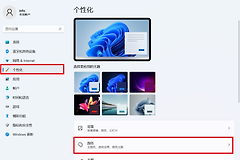
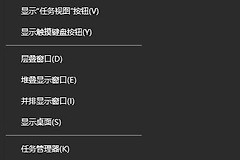
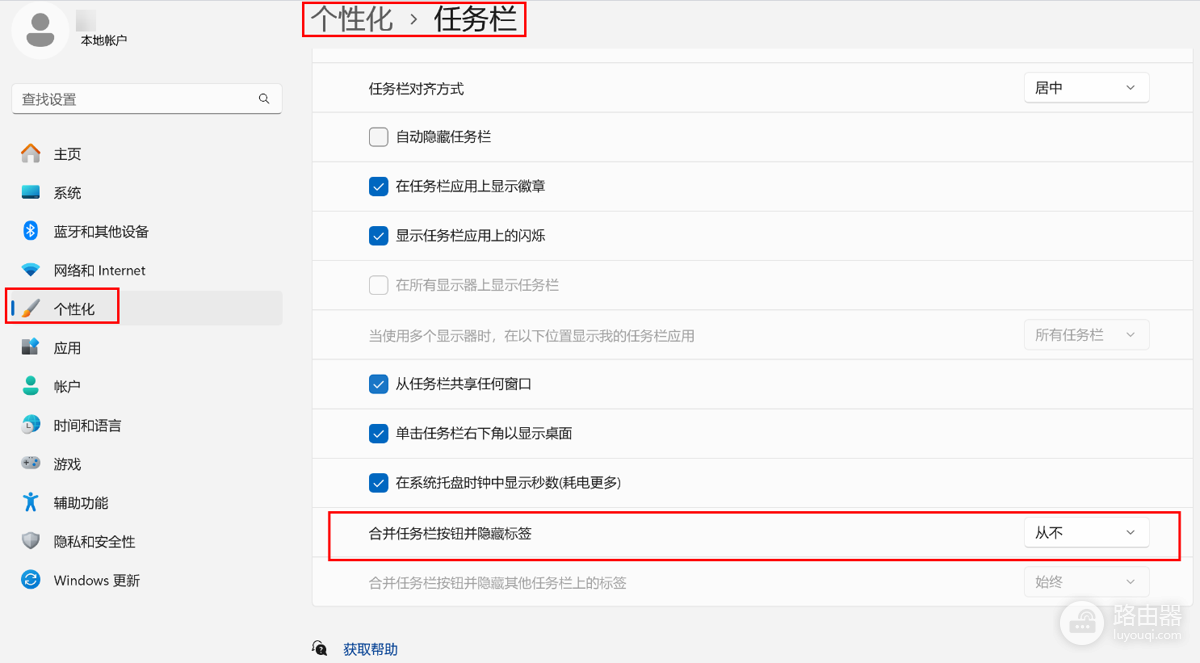
点击【开始】→【设置】→【个性化】→【任务栏】,进入任务栏设置页面。也可以在任务栏空白位置点击鼠标右键,选择【任务栏设置】。注意点击空白处,而不是某个应用图标。
2、按系统版本取消合并
使用Win11时,展开【任务栏行为】,找到【合并任务栏按钮并隐藏标签】,在下拉菜单中选择【从不】。
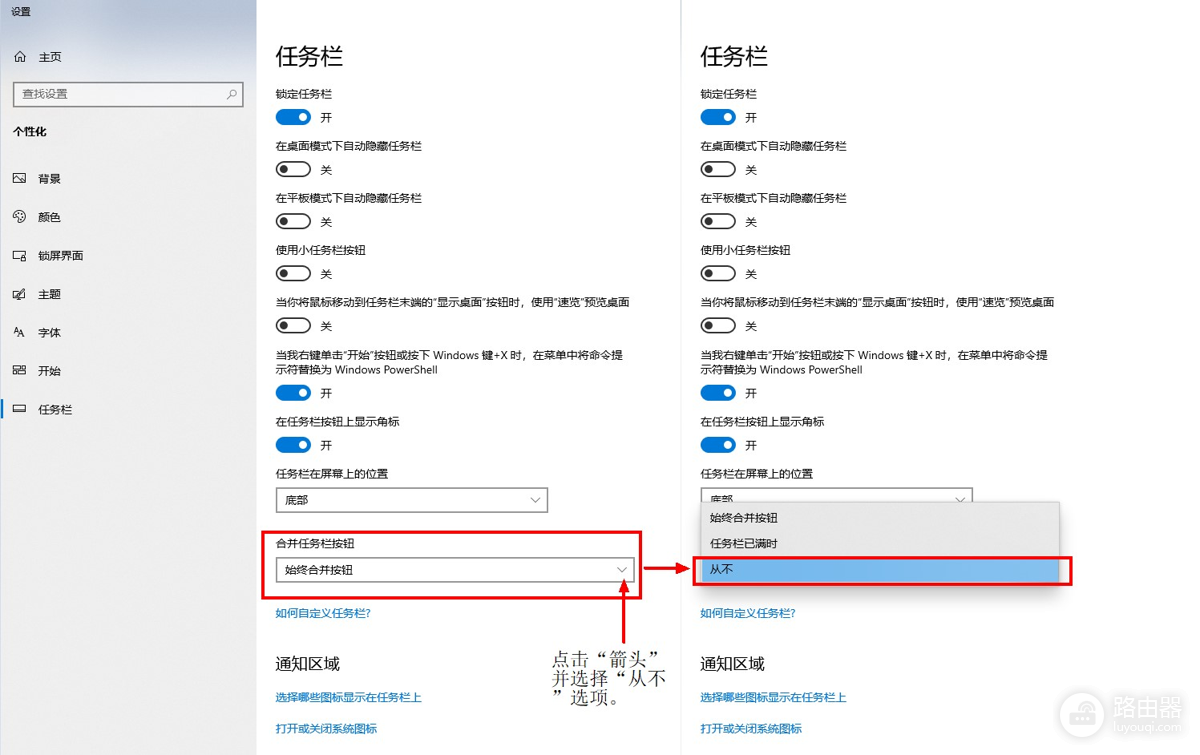
使用Win10时,在任务栏设置页面找到【合并任务栏按钮】,选择【从不】。菜单中的选项更改后,打开的窗口会按照新设置重新排列,不用逐个修改应用。
3、打开窗口确认效果
打开同一个程序的两个窗口,例如两个文件资源管理器窗口,查看任务栏是否出现各自的按钮。原来固定在任务栏的图标没有打开窗口也会显示,测试时应实际打开两个独立窗口。分别点击按钮,可以切换到对应窗口。浏览器中的多个标签页仍属于同一窗口。要分别显示这些标签页,先把它们拖成独立窗口。
任务栏空间不够或找不到选项怎么办
取消合并后,每个窗口按钮会占用更多空间。希望空间充足时分别显示、位置占满时再合并的用户,可以将合并选项改为【任务栏已满时】。选择【始终】或Win10中的【始终合并按钮】则会一直合并。
Win11页面里没有这个选项,可以按Win+R,输入winver查看系统版本,再进入【设置】→【Windows更新】检查更新。该功能从2023年10月31日的KB5031455更新(操作系统内部版本22621.2506)后开始支持,更新到支持该功能的版本后,再回到任务栏行为中查看。单位管理的电脑仍无法更改,可向管理员咨询。