win10资源管理器重启后触控板失灵怎么办?双指滑动失效修复
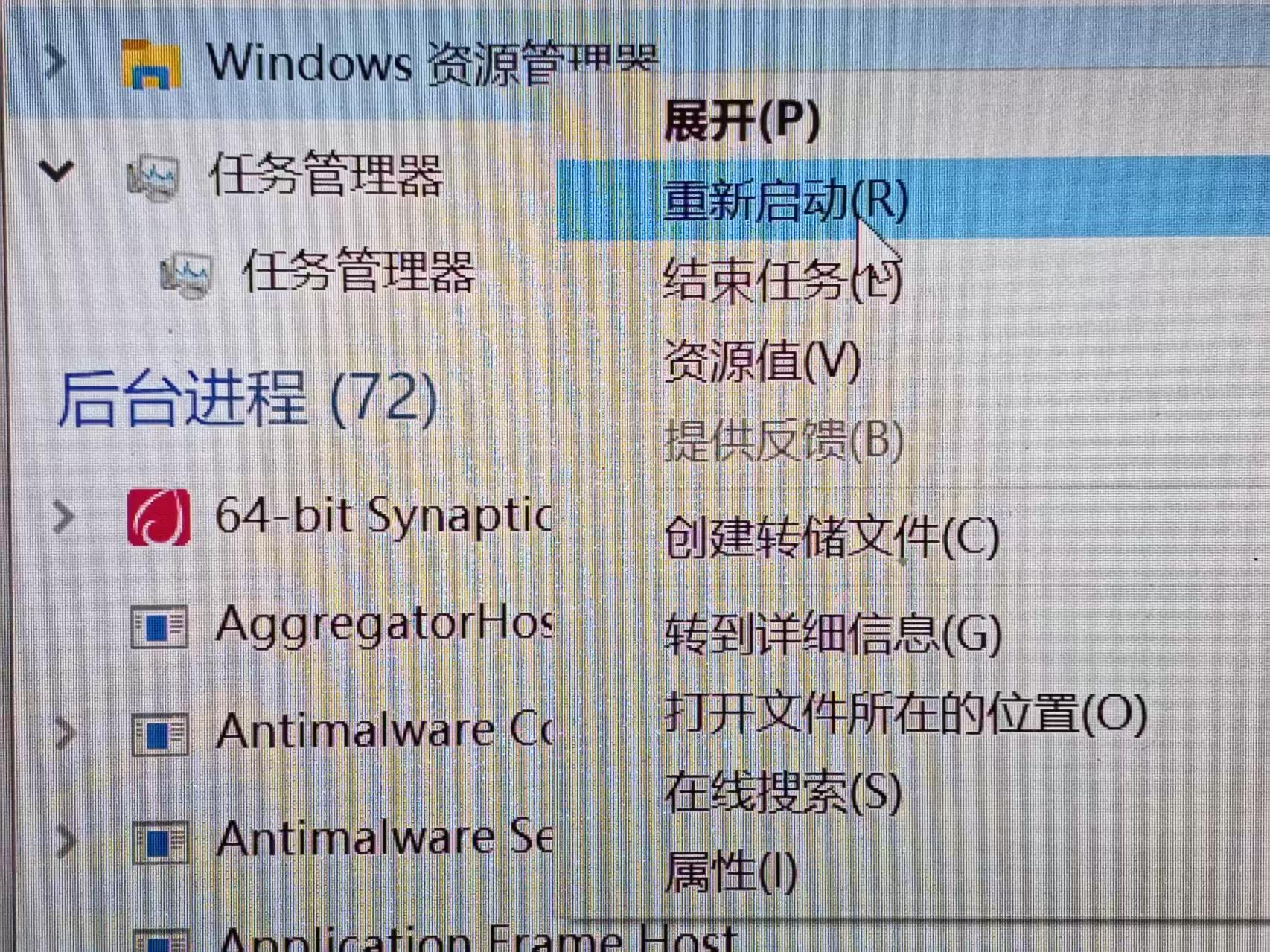
在win10系统中手动重启windows资源管理器后,部分笔记本会出现触控板手势功能失效的现象,表现为光标可以移动但双指滑动网页、缩放等手势无响应。这个现象通常是因为触控板驱动服务与资源管理器进程存在关联挂钩,当 explorer.exe 进程重置时,驱动程序的交互组件未能同步完成初始化。通过重新注册驱动服务或覆盖安装核心组件是恢复触控板多指操控最直接的手段。
一、 重新激活触控板驱动服务
如果资源管理器重启导致手势失灵,手动唤醒被挂起的驱动后台进程通常可以解决问题。
1、按下win + X组合键,选择设备管理器。
2、展开鼠标和其他指针设备类别。
3、找到你的触控板设备(通常带有Synaptics、ELAN或Precision字样)。
4、右键点击该设备,选择禁用设备,等待几秒后再点击启用设备。
此操作会强制系统重新加载驱动栈,使触控板的多指识别协议与当前运行的windows资源管理器重新建立连接,从而找回双指滑动功能。
二、 卸载并重装官方触摸板驱动
如果禁用再启用无法恢复,说明驱动程序的注册表项或DLL动态链接库在进程切换时出现了数据残留。
1、访问你所用笔记本品牌的官方支持网站(如联想、戴尔、惠普等)。
2、根据型号搜索并下载最新的Touchpad驱动程序。
3、在设备管理器中右键点击触控板设备,选择卸载设备,并勾选删除此设备的驱动程序软件。
4、安装下载好的官方驱动包并重启win10。
三、 修改电源管理设置防止服务挂起
部分触控板手势失效是因为windows为了省电,在资源管理器重启的瞬间将驱动接口转入了低功耗状态。
1、在设备管理器中,右键点击触控板设备选择属性。
2、如果选项卡中包含电源管理,请取消勾选允许计算机关闭此设备以节约电源。
3、如果此选项不可见,请在人体学输入设备下找到对应的I2C HID设备执行相同操作。
四、 检查精细度设置
如果驱动重装后手势依然不灵敏,需要确认系统的手势引擎是否被重置。进入设置 > 设备 > 触摸板,检查“双指滚动”和“缩放”复选框是否已勾选。如果这些设置项消失了,说明当前的驱动并未被识别为“精确式触摸板”,此时必须通过安装兼容的厂商驱动来找回高级手势支持。