microsoft 365续费后无法激活怎么办?错误代码200修复教程
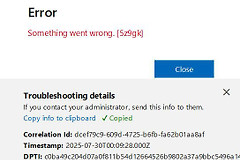
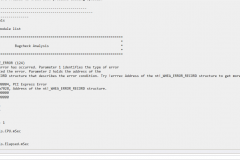
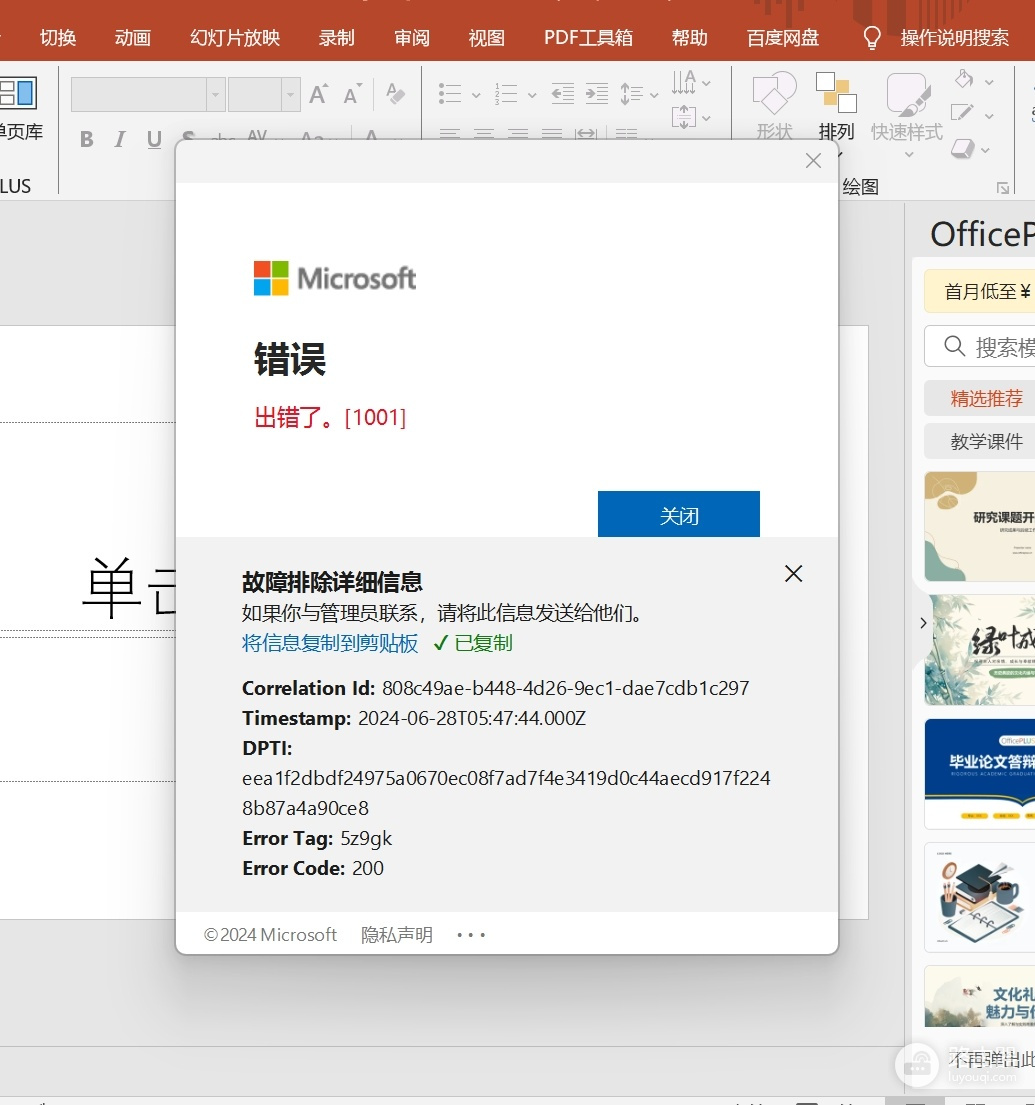
在win11系统下续费microsoft 365个人版后,如果登录时弹出错误代码200以及Correlation Id等提示,通常是因为本地身份验证令牌损坏或网络连接无法正常回传激活信息。这个情况常见于续费后的首次登录验证,由于旧的授权信息残留在系统中,导致office无法识别新的订阅状态。通过重置网络堆栈与执行组件修复,可以有效修复数据传输链路。
一、重置网络环境与DNS协议
错误代码200往往意味着office在尝试连接微软激活服务器时被拦截。即使你能正常上网,DNS解析错误也会导致验证失败。
1、按下windows键+R,输入 ncpa.cpl 并回车。
2、右键点击你当前连接的网络(wifi或以太网),选择“属性”。
3、双击“Internet协议版本4 (TCP/IPv4)”。
4、将DNS服务器地址修改为:
● 首选:4.2.2.1
● 备用:4.2.2.2
5、保存后,再次按windows键+R,输入 inetcpl.cpl 打开Internet选项。
6、在“高级”选项卡中,点击“还原高级设置”,并确认下方“使用TLS 1.2”和“使用TLS 1.3”已被勾选。
执行这些设置可以保证office激活请求通过加密通道稳定送达微软服务器,解决因网络代理或DNS污染导致的组件挂起。
二、执行Office快速修复
如果网络重置后依然无法激活,可能是本地的激活组件服务出现了损坏。
1、打开“控制面板”->“程序”->“卸载程序”。
2、在列表中找到Microsoft 365,右键点击选择“更改”。
3、在弹出的窗口中选择快速修复,点击“修复”按钮。
这个过程会重新扫描并替换损坏的本地授权文件,而不会影响你的文档数据。
三、清理旧的授权信息
如果此电脑曾安装过其他版本的office,残留的密钥信息会干扰365的自动激活。你可以尝试通过命令提示符强制清除缓存。
1、在搜索框输入 cmd,以管理员身份运行。
2、输入以下指令(请根据你的系统位数选择对应的路径):
# 64位系统路径
cd "C:\Program Files\Microsoft Office\Office16"
# 365密钥状态查询
cscript ospp.vbs /dstatus
3、在输出信息中找到“Last 5 characters of installed product key”后面的5位字符。
4、输入以下指令清除旧密钥:
cscript ospp.vbs /unpkey:XXXXX(将XXXXX替换为你查到的5位字符)
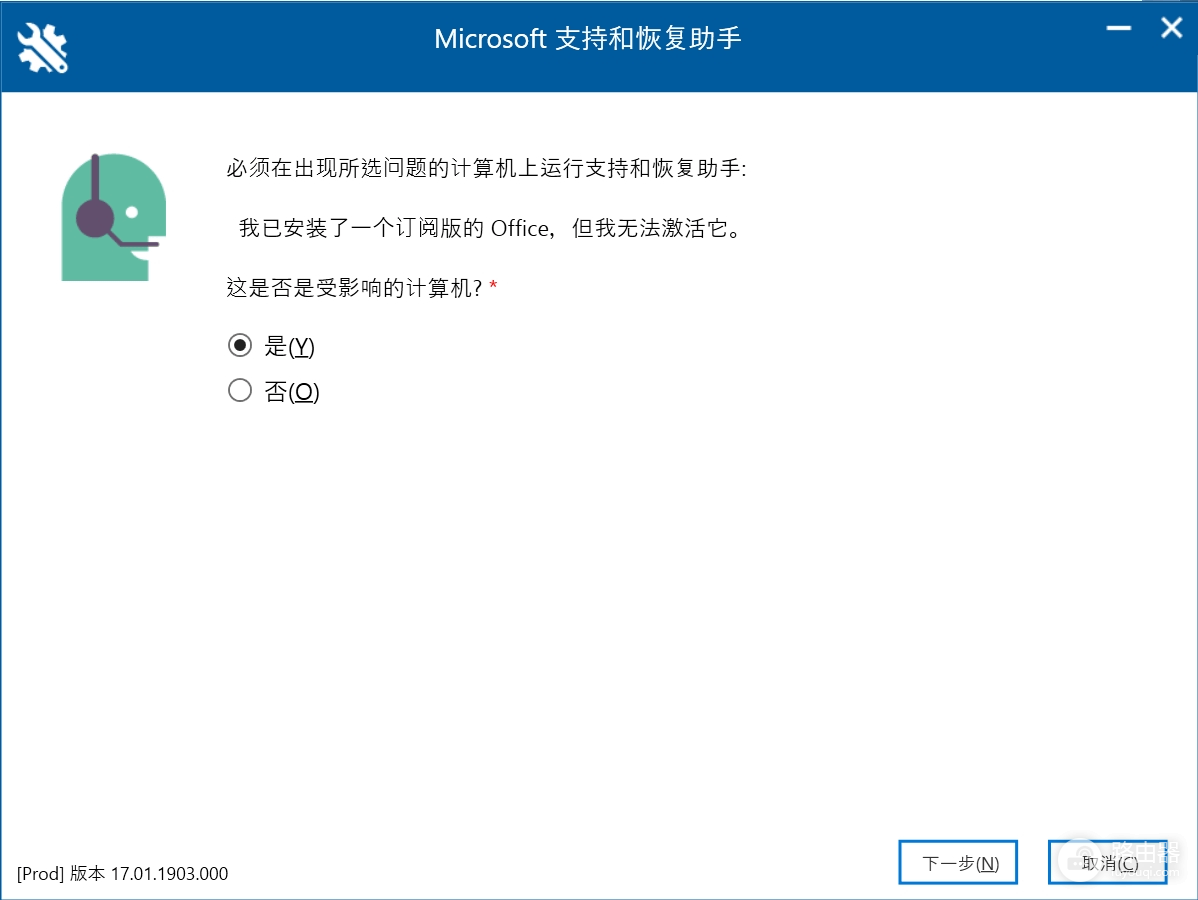
如果你在执行过程中发现微软支持与恢复助手(SaRA)始终卡在登录页面,这进一步证实了系统底层的Webview2渲染组件或网络权限存在设置冲突。在这种情况下,优先采取手动修改DNS和清理密钥的对策最为稳妥。
完成上述步骤后,重启电脑并重新打开excel或word,系统通常会弹出全新的登录框,此时输入续费后的账号即可成功激活。