outlook邮件搜索带连字符无法匹配?关键词索引修复教程
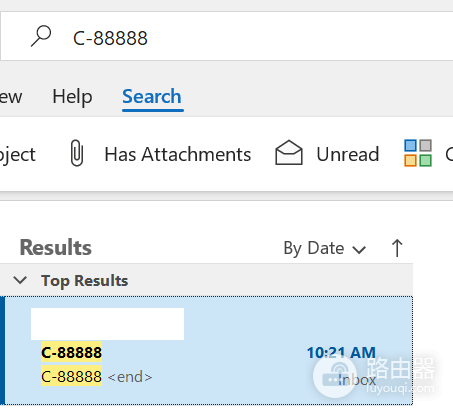
在outlook中搜索包含连字符(如“C-88888”)的内容时,有时会出现搜不到结果,但单独搜索前缀或后缀却正常的现象。这种情况通常是因为outlook的搜索引擎将连字符视为“断词符”而非普通字符,导致索引分词逻辑与用户的输入习惯产生了偏差。通过重新构建本地索引或调整搜索关键词策略,可以有效解决此类符号搜索失效的问题。
一、 核心排查:断词符逻辑验证
outlook的搜索机制依赖于前缀匹配。如果你的搜索词是“C-88888”,系统可能会将其拆解。
正常现象:在大多数版本中,直接输入全称应当能搜到结果。
异常现象:如果索引损坏,输入中间带符号的完整字符串会导致匹配失败。
验证方法:尝试在网页版outlook或新版outlook中进行相同搜索。如果网页版正常而客户端异常,可以确定是本地索引文件的问题。
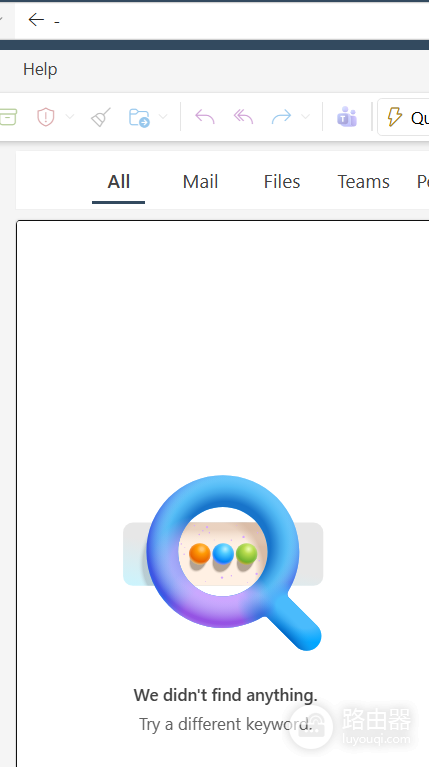
二、 重建索引解决搜索残留问题
如果outlook无法识别带符号的字符串,最直接的解决手段是强制系统重新扫描所有邮件。
1、彻底关闭outlook程序。
2、打开系统的控制面板,找到并点击索引选项(建议将查看方式切换为“大图标”)。
3、在弹出的窗口中点击高级按钮。
4、在“故障排除”栏目下,点击重建。
5、确认警告提示后,系统开始重新抓取所有邮件内容。
重建过程可能需要较长时间,具体取决于你的邮箱数据量。在索引完成之前,搜索结果可能会出现暂时性的不完整。
三、 监控索引进度
在等待索引重建时,你可以通过以下步骤查看进度,查看任务没有挂起:
1、在outlook搜索框中点击,上方会出现搜索工具选项卡。
2、点击搜索工具下的索引状态。
3、如果显示“还有0项待索引”,说明重建已完成。
四、 搜索技巧补充
如果重建索引后依然偶尔出现符号搜索不到的情况,可以尝试使用双引号强制精确匹配:
1、在搜索框输入 "C-88888"(带英文双引号)。
2、这种方式会告诉outlook这是一个完整的词组,不要按照断词符进行拆解。
通过重构索引数据库并配合精确匹配语法,可以大幅提升处理复杂单号或带特殊符号邮件的搜索成功率。