office 2021保存文档时不记录用户名设置教程:彻底清除个人隐私信息
在使用office 2021(如word、excel、powerpoint)编写文档时,系统默认会在文件属性中记录“作者”和“最后修改者”的用户名。如果出于隐私保护或对外发布文档的需要,希望在保存文件时自动剔除这些个人身份信息,可以通过office的信任中心进行全局策略配置。通过修改隐私选项中的文档检查器设置,可以实现“保存即脱敏”的自动化流程。
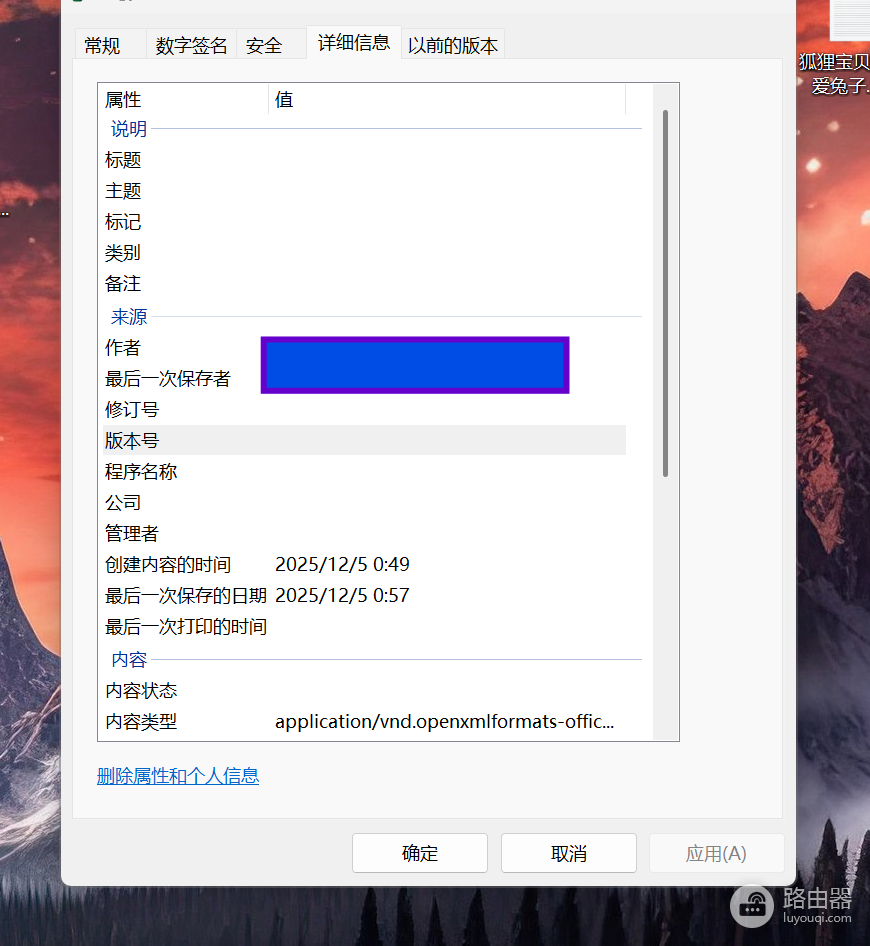
开启保存时自动删除个人信息
由于office的隐私设置具有较强的独立性,你需要针对常用的应用分别执行以下配置。
1、打开任意office 2021程序(以word为例),点击左上角的文件菜单。
2、在左侧边栏最下方点击选项进入配置界面。
3、选择左侧的信任中心,随后点击右侧的信任中心设置按钮。
4、在弹出的窗口中切换到隐私选项。
5、在“文档特定设置”区域,勾选保存时从文件属性中删除个人信息。
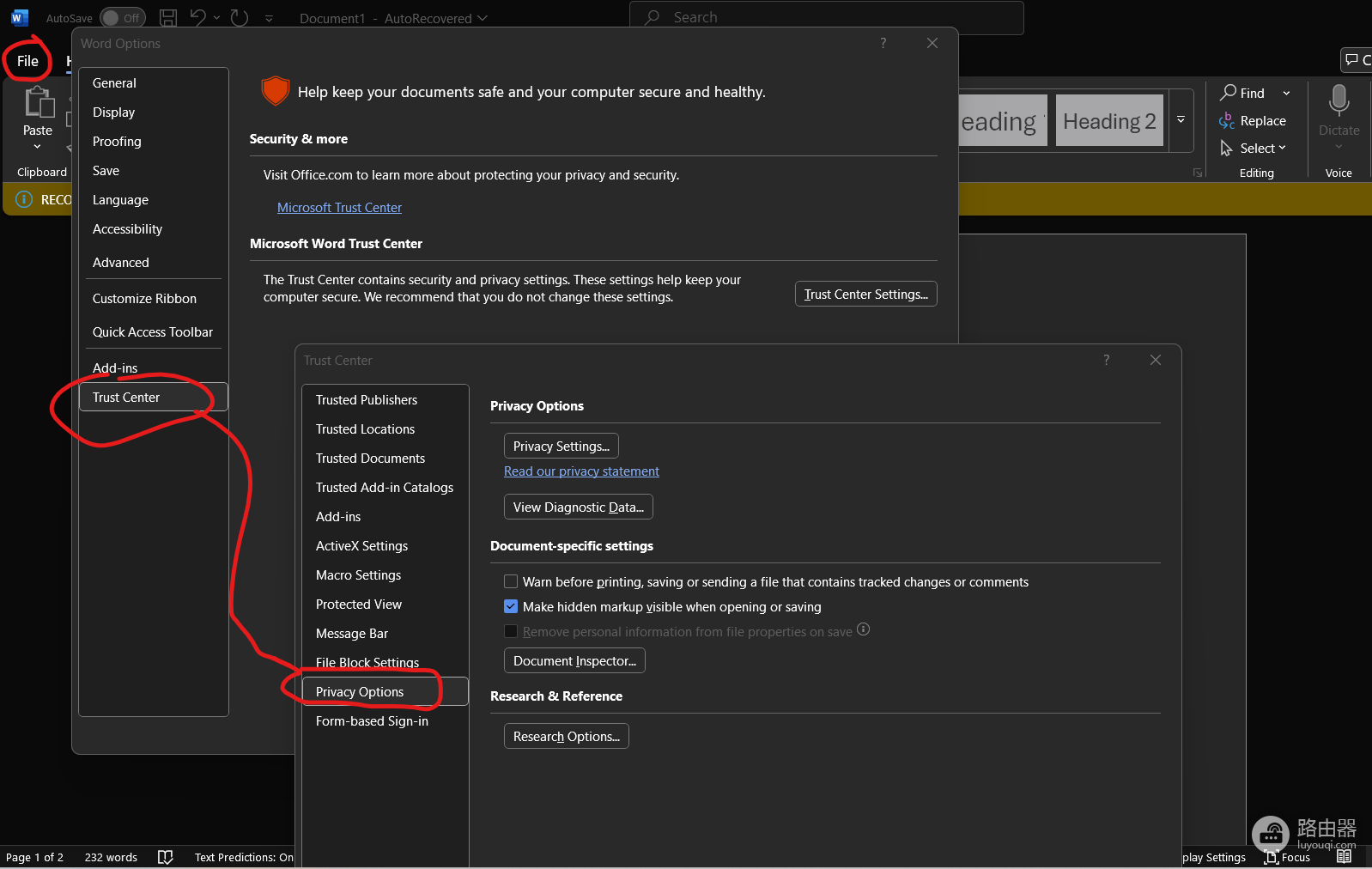
如果发现该复选框呈灰色不可选状态,通常是因为当前文档尚未运行过“文档检查器”。你需要先点击下方的“文档检查器”按钮,执行一次检查并“全部删除”相关个人信息后,此自动化选项才会激活。
批量清除现有文档的个人轨迹
如果你已经有大量包含用户名的历史文档,手动一一设置会非常低效。
手动清理流:进入文件 > 信息 > 检查问题 > 检查文档。勾选“文档属性和个人信息”后点击检查,系统会扫描出所有的作者姓名、路径等数据,点击“全部删除”即可。
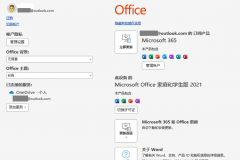
强制匿名流:在office选项 > 常规中,将“用户姓名”和“缩写”修改为通用名称(如“Admin”或“User”),并勾选下方的始终使用这些值,而不管是否登录到office。
常见问题说明
生效范围:此设置通常与特定文件挂钩。如果你新建一个文档,可能需要再次确认该选项是否开启。对于公司内部协作的模板,建议在模板(.dotx或 .xltx)中预先开启此设置。
兼容性:这种方法不仅删除用户名,还会清除修订记录中的审阅者姓名、批注来源以及文档摘要信息。如果这个文档需要保留修订痕迹以便后续协作,建议谨慎开启保存自动删除功能。