使用Sysprep后个人文件丢失怎么办?
在Windows 11中错误执行Sysprep (系统准备工具),特别是勾选了“通用 (Generalize)”选项后,系统会执行“去标识化”操作。这会导致系统清除特定的计算机SID、硬件驱动关联,并往往会重置或隐藏原有的用户配置文件(User Profile)。
你发现 C:\Users\Administrator 下的文件消失,通常是因为Sysprep在准备进入OOBE或审计模式时,将原账户视为“过时配置”进行了隔离或重命名。
1. 核心误区澄清:FactoryApps_TU.ppkg是什么?
你找到的 FactoryApps_TU.ppkg 文件无法用于恢复个人数据。
1、性质:这是一个预装配置包 (Provisioning Package)。
2、用途:它由电脑厂商(OEM)或IT管理员创建,用于在系统安装阶段自动安装特定的应用或设置策略。
3、内容:它包含的是软件安装信息和系统命令,不包含你的文档、照片或个人文件。
2. 深度找回文件的三个路径
在进行以下操作前,请立即停止向C盘下载或安装任何大型软件,以免覆盖掉可能残留的磁盘数据。
路径A:检查隐藏的“影子”文件夹
Sysprep可能会将旧账户重命名以避免命名冲突。
1、打开文件资源管理器,定位到 C:\Users。
2、在顶部菜单点击“查看”->“显示”-> 勾选“隐藏的项目”。
3、寻找类似 Administrator.000、Administrator.old 或以你计算机名命名的文件夹(如 Administrator.DESKTOP-XXXX)。
4、如果你能进入这些文件夹,请立即将数据复制到外部U盘。
路径B:搜索Windows.old临时备份
如果Sysprep触发了较大规模的系统刷新,系统可能会产生一个临时备份目录。
1、直接在C盘根目录下查找是否存在 Windows.old 文件夹。
2、如果存在,进入 C:\Windows.old\Users\Administrator。
3、这里通常保留着系统变更前的完整用户目录。
路径C:确认是否处于“审计模式 (Audit Mode)”
你提到激活了内置管理员并可能处于审计模式。在审计模式下,系统使用的是一个临时的环境。
1、按下 Win + R,输入 netplwiz 并回车。
2、查看用户列表,确认你原本的账户名是否还在列表中。
3、如果原本的账户还在,说明文件可能只是因为“用户配置文件服务”加载失败而被映射到了临时路径。
3. 如果上述路径都找不到文件怎么办?
如果 C:\Users 下完全没有旧数据,说明Sysprep在执行通用化时执行了清理操作。此时唯一的希望是底层数据恢复:
1、原理:Sysprep删除文件通常只是在文件分配表上做了“删除”标记,实际数据可能还留在磁盘扇区中。
2、工具推荐:使用专业的第三方恢复软件(如Windows File Recovery, Recuva或WinfrGUI)。
3、操作要点:扫描 C:\Users\Administrator 曾经所在的扇区。
4. 关键安全提醒:避免二次破坏
1、不要重置系统:再次重置会导致磁盘进行大量的写操作,彻底抹除恢复希望。
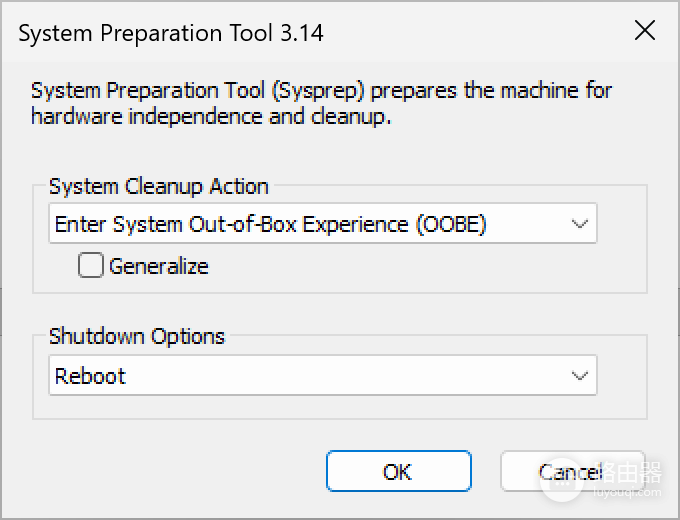
2、退出审计模式:如果你确定不再需要Sysprep环境,请在Sysprep窗口中选择“进入系统开箱体验 (OOBE)”并重启。但在重启前,请务必先尝试通过上述路径A和B提取数据。
使用了Sysprep后的系统处于一种不稳定的中间状态,优先拷贝数据,然后再考虑修复系统设置。