C盘满了如何把个人文件存到D盘
C盘满了,不能把整个C盘剪切到D盘。Windows、Program Files、ProgramData和用途不明的系统目录应留在原处。下载、文档、图片、视频和桌面资料可以转走。把已有资料迁移后,再修改新增内容的默认保存位置,C盘才不会很快又被占满。
判断C盘主要被什么占用
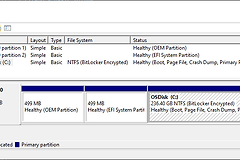
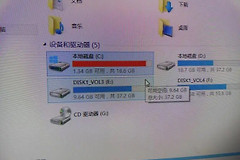
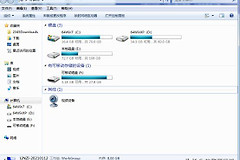
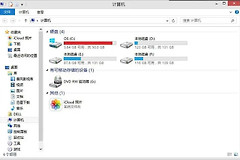
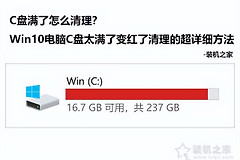
打开【此电脑】看C盘剩余空间。下载、视频、照片或桌面文件夹体积明显偏大,就处理个人资料。安装应用占用较多,就到应用列表按大小筛选。已有文件迁移和今后保存位置调整是两件事,需要分别完成。
在D盘建立文档、图片、视频和下载等分类文件夹。名称清楚,日后查找、备份和恢复路径都会更方便。正在编辑或下载的文件应关闭,避免迁移时留下两份不同版本。D盘空间也不够时,整理D盘或改用容量更大的分区,不要把文件又移回即将满的C盘。
把下载、文档和图片迁移到D盘
1、找到要处理的个人文件夹
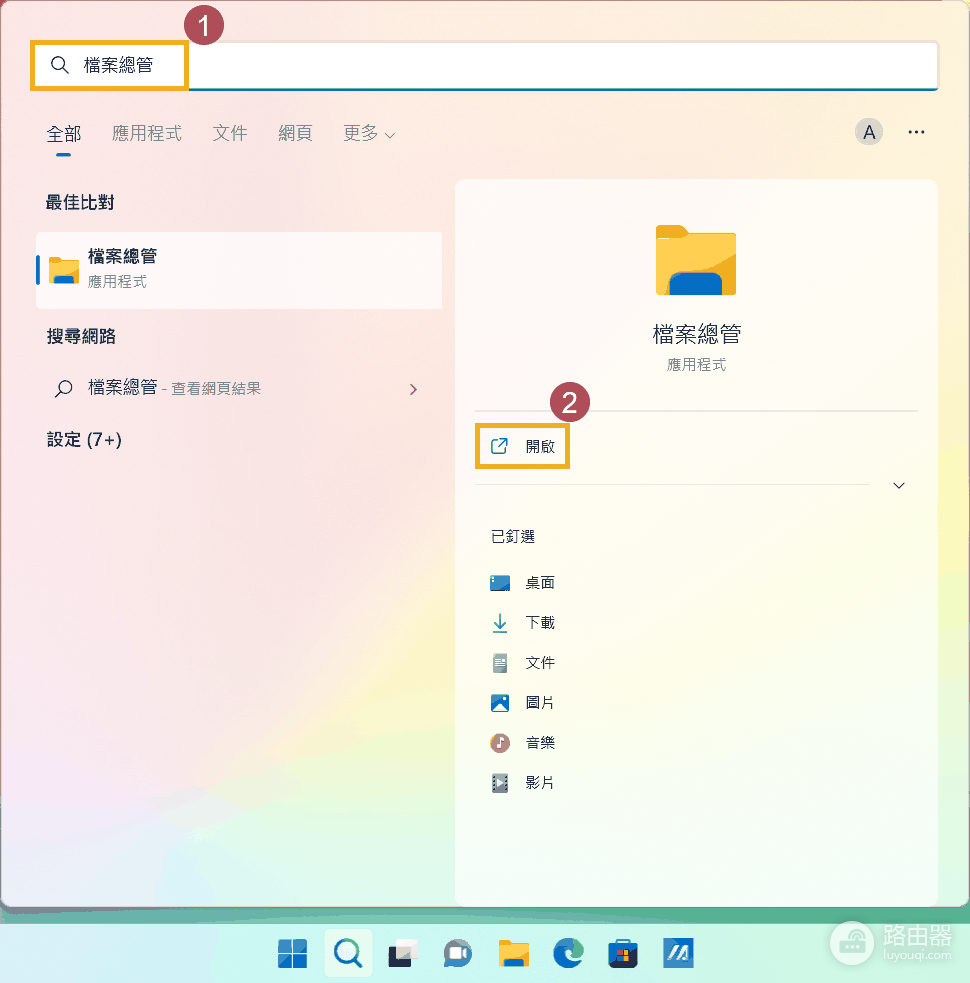
打开【文件资源管理器】,从左侧进入【下载】、【文档】、【图片】、【视频】或【桌面】。大型安装包、压缩包、录屏和重复素材可删除或转移到D盘。删除后还要清空回收站。
2、用“位置”修改保存目录
右键下载或文档文件夹并打开【属性】。出现【位置】选项卡后,点击【移动】,选中D盘里准备好的同类文件夹。系统提示是否一并移动原有文件时,核对目标路径后同意。原有资料和后续写入的同类文件都会使用新位置。
部分文件夹或系统版本没有【位置】选项,不能强拖整个用户目录。可复制个人资料到D盘,并在常用软件中单独改下载、导出或接收文件路径。系统和应用目录继续保留原位置。
3、按大小核实迁移结果
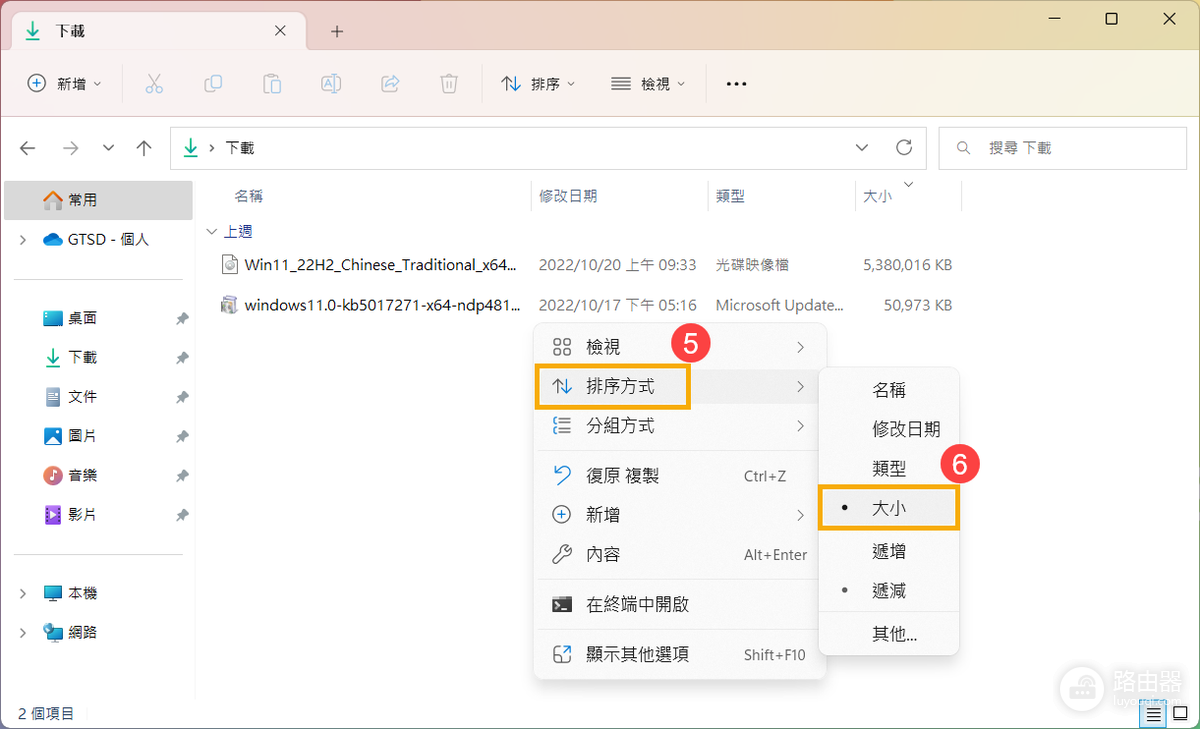
在目标文件夹切换到详细信息视图,按【大小】排序,确认最大的文件已落到D盘。新建测试文档或下载小文件后,看实际保存路径。仍写入C盘就回到文件夹属性重新核对。常用软件若仍把新文件写到旧目录,要在软件设置中改掉它自己的下载或缓存位置。
把新内容默认保存到D盘
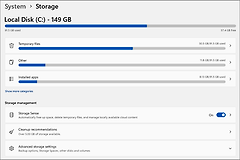
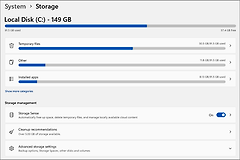
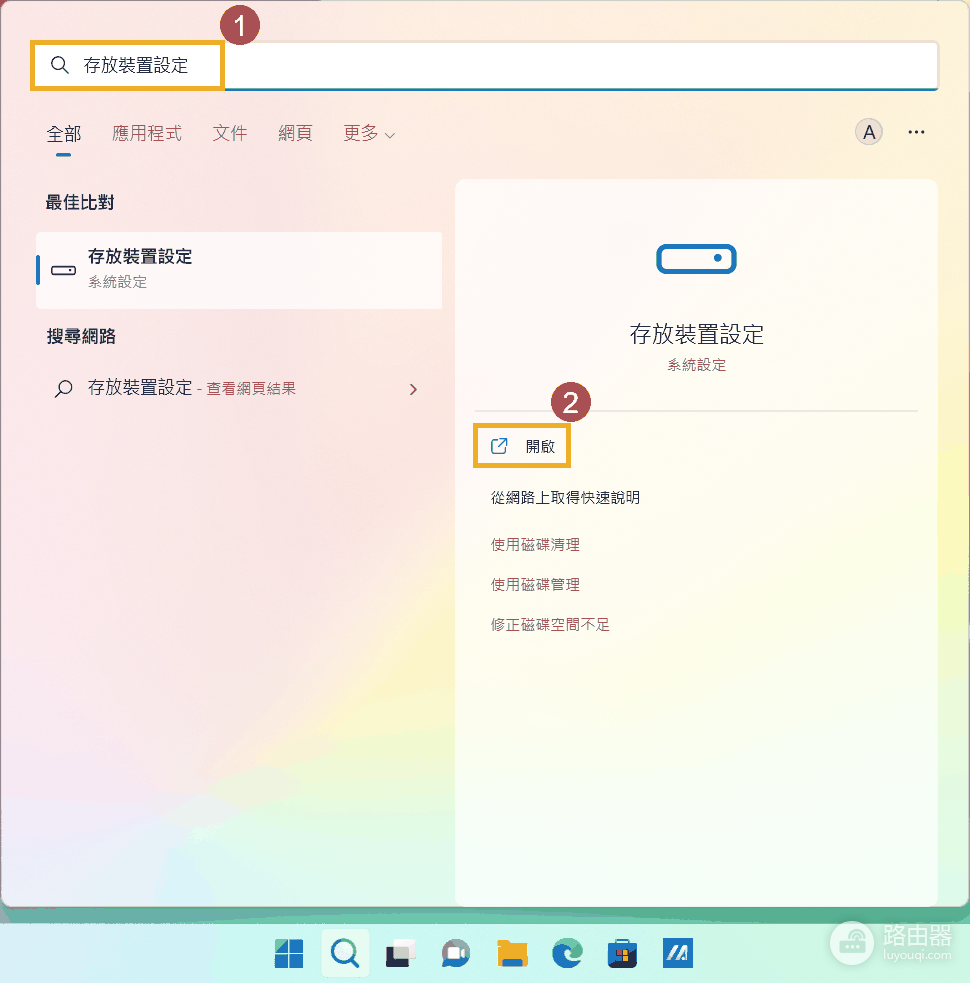
Win11可在【设置】→【系统】→【存储】中打开【高级存储设置】。Win10也在【设置】→【系统】→【存储】中提供相近入口。版本名称略有差异,目标是进入【新内容的保存位置】或【更改新内容的保存位置】。
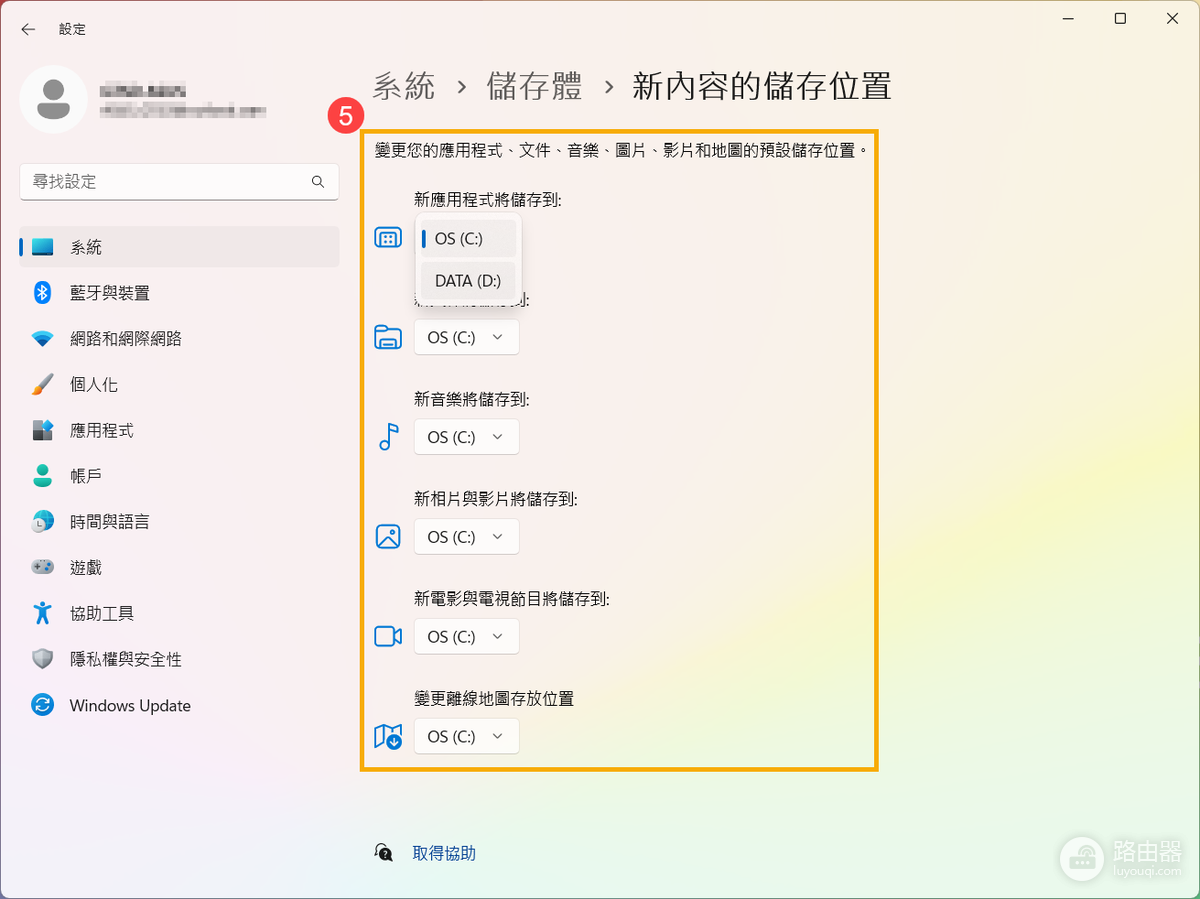
页面可分别设置新应用、文档、音乐、图片和视频的保存盘。它只影响新创建的内容,已经存在的资料仍需按前面的方式迁移。D盘未显示在下拉框内,确认分区已连接、空间充足且不是只读。
浏览器、微信、QQ、剪辑软件和下载工具往往另有缓存或下载目录。完成系统设置后,到这些软件的设置页把下载、接收文件或导出目录改成D盘对应文件夹。保存测试文件即可知道路径是否生效。对正在使用的同步盘或云盘,改目录前先确认本地文件已经同步完成。
应用和游戏占满C盘,别直接拖安装目录
在【设置】→【应用】→【已安装的应用】按大小排序,识别真正占空间的大项目。部分商店应用提供【移动】按钮,可以按页面提示选D盘。传统桌面软件通常不适合直接剪切安装文件夹,卸载后重新安装并在安装向导中指定D盘目录更稳妥。
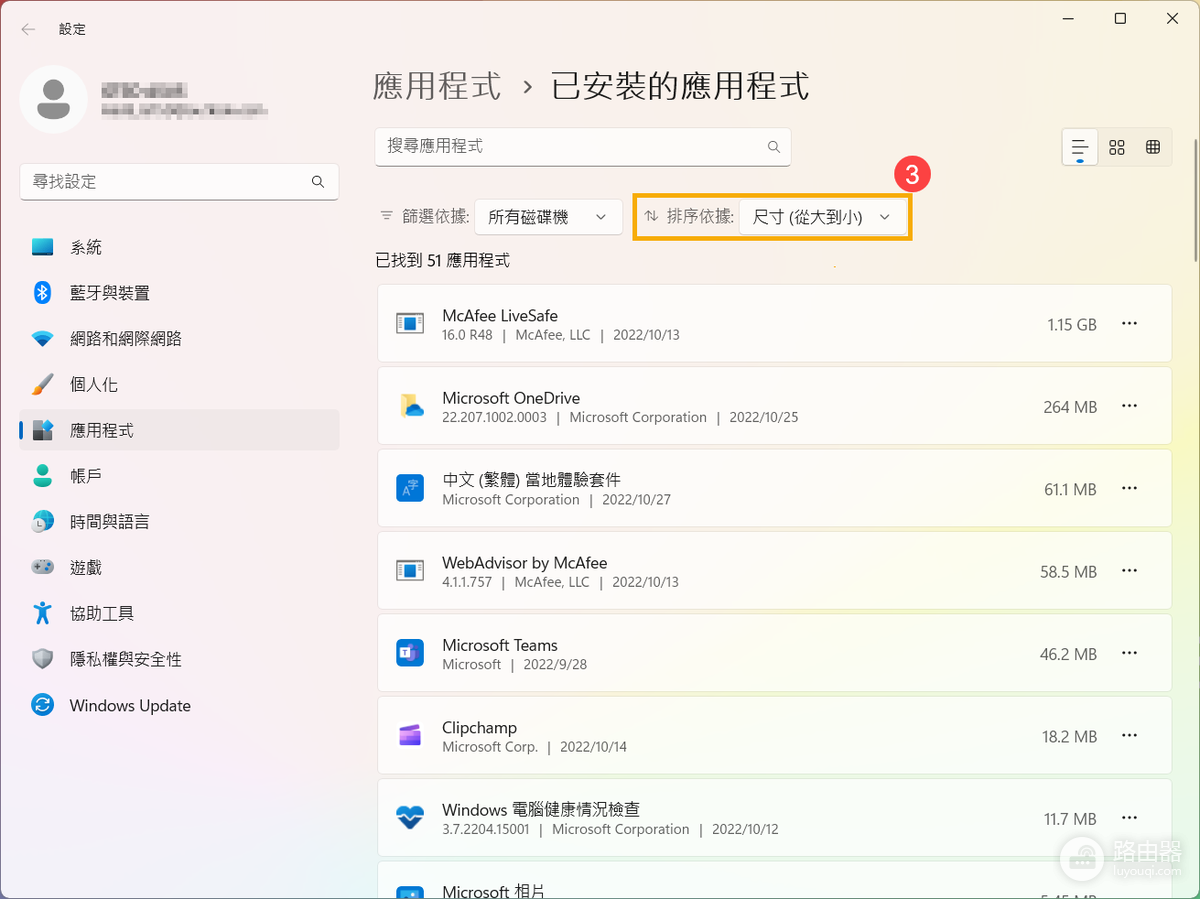
游戏应使用游戏平台自带的库目录或迁移工具。完成后启动应用或游戏,并留意C盘可用空间。启动报错,恢复原路径或运行安装程序修复,不要继续移动系统文件。
资料转走后C盘还是满,继续清理可删内容
在【设置】→【系统】→【存储】打开【清理建议】或临时文件页面,逐类阅读临时文件、回收站、已同步的云端文件和不再使用的应用。了解每一类将删除的内容后再执行清理。用途不明的系统文件、还原点和休眠相关项目不宜为了腾空间随意删除。
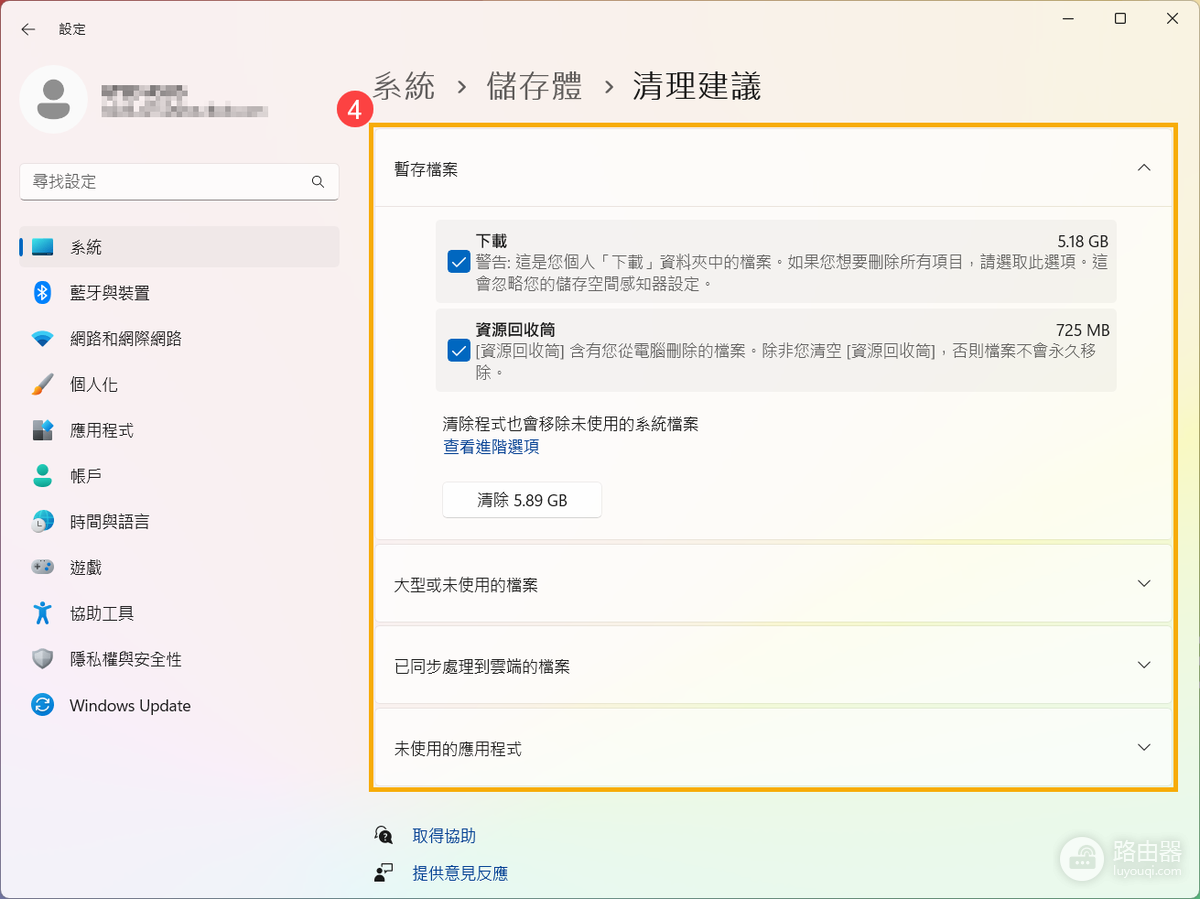
重新打开【此电脑】留意C盘剩余空间。C盘空间很快再次下降,就检查浏览器下载目录、聊天软件接收目录和大型软件缓存是否仍指向C盘。已有资料迁走、以后内容存到D盘,这两步共同完成才是长期解决办法。