如何解决GpuFanHelper.exe快速异常检测失败?显卡工具报错修复教程
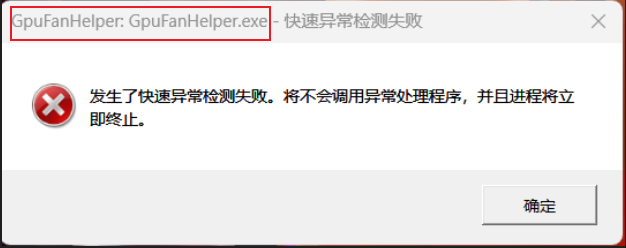
当Windows弹出“快速异常检测失败”(Fast Fail Exception)且指向 Gpu Fan Helper.exe 时,通常意味着显卡厂商提供的风扇控制工具(常见于影驰GALAX Xtreme Tuner魔盘或类似OEM工具)在尝试访问底层硬件传感器或分配内存时发生了严重冲突。
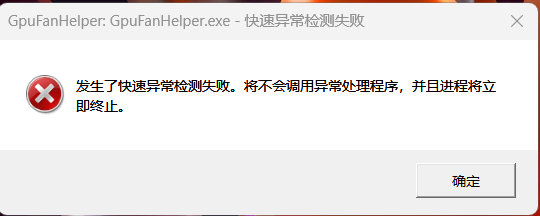
这种错误往往是因为软件版本与Windows 11的安全策略(如内存完整性保护)不兼容导致的。通过卸载故障组件或更换更稳定的监控工具可以彻底解决。
1. 识别并卸载关联软件
Gpu Fan Helper.exe 不是Windows系统自带程序。它通常属于GALAX Xtreme Tuner(魔盘)或某些显卡品牌的RGB/风扇调节工具。
1、卸载程序:进入“设置 > 应用 > 安装的应用”,搜索并卸载“Xtreme Tuner”或类似的显卡控制软件。
2、手动清理:如果卸载后报错依旧,请前往 C:\Program Files (x86)\ 寻找相关文件夹并手动删除,防止残留的子进程继续尝试启动。
2. 禁用该进程的自启动
如果不想卸载软件,只是希望阻止报错弹窗干扰日常使用,可以禁止该辅助进程随系统启动。
1、按下 Ctrl + Shift + Esc 打开任务管理器。
2、切换到“启动应用”选项卡。
3、找到Gpu Fan Helper或对应的显卡调节工具,点击右键选择“禁用”。
禁用后,系统启动时将不再加载该模块,从而阻断报错触发路径。
3. 使用更稳定的替代方案
如果该工具持续崩溃,说明其底层驱动与当前的Windows内核版本存在兼容性漏洞。建议使用行业内公认更稳定的工具来替代其功能:
1、风扇控制与超频:推荐使用MSI Afterburner(微星小飞机),它兼容绝大多数品牌的显卡,且极少出现此类底层异常。
2、RGB灯效控制:可以尝试OpenRGB或SignalRGB。
4. 修复系统核心运行库
“快速异常检测失败”有时也与本地的Microsoft Visual C++ Redistributable运行库损坏有关。
1、管理员运行终端:(cmd),输入以下命令修复系统组件:
sfc /scannow
dism /online /cleanup-image /restorehealth
2、更新驱动:前往显卡官网(NVIDIA/AMD)下载并安装最新的显卡驱动程序,保证硬件通信层是最新的。
说明
该报错本质上是第三方软件的代码级崩溃。如果并不依赖这个软件调节风扇,最有效的方案是直接将其卸载。如果必须使用,请联系显卡厂商(如影驰客服)索要专门适配Windows 11最新版本的魔盘安装包。