win11绿屏报错IRQL_NOT_LESS_OR_EQUAL怎么办?ntoskrnl.exe修复教程
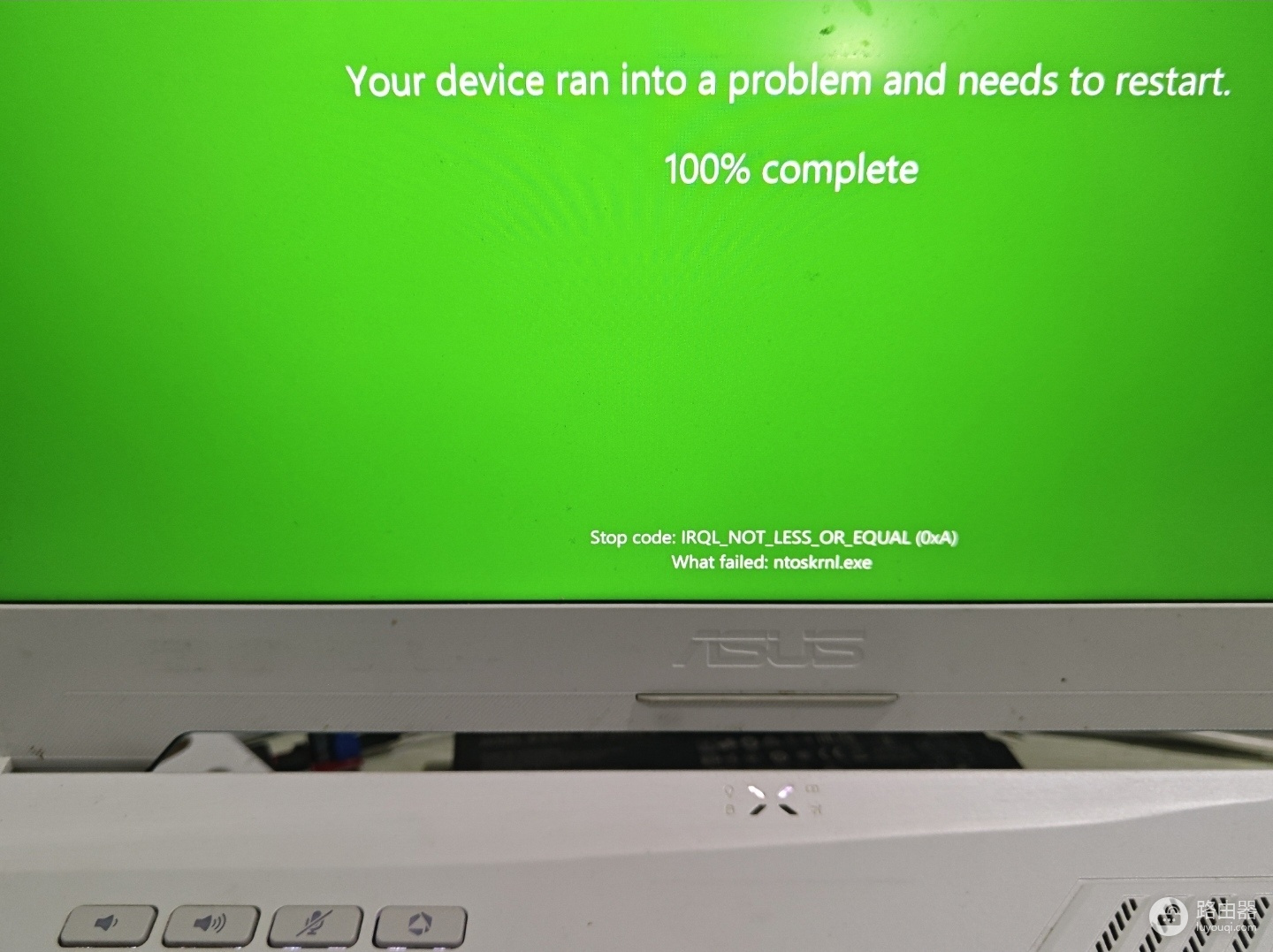
win11系统弹出IRQL_NOT_LESS_OR_EQUAL(错误代码0xA)绿屏,通常是因为某个驱动程序在不具备权限的情况下访问了受保护的内存地址。虽然报错信息指向ntoskrnl.exe,是系统内核在崩溃时的承载体,实际诱因往往与显卡驱动组件(如dxgmms2.sys)或物理内存硬件异常有关。通过重构显卡驱动链条并执行内存稳定性检测,是解决此问题的核心手段。
一、深度清理显卡驱动程序
由于0xA错误常伴随dxgmms2.sys报错,这说明显卡驱动在调度系统内存时出现了冲突。
1、下载官方显卡驱动程序,同时备好DDU(Display Driver Uninstaller)卸载工具。
2、断开网络连接,防止windows自动通过更新安装旧版驱动。
3、进入安全模式,运行DDU选择“清除并重启”,彻底移除残留的显卡配置。
4、重启回到正常桌面后,手动安装下载好的显卡驱动并选择“执行清洁安装”。
二、执行内存物理诊断
如果日志中出现 hardware_ram 或 PAGE_NOT_ZERO 标识,说明内存硬件可能存在数据残留或损坏。
1、在win11搜索框输入MdSched.exe并回车。
2、选择“立即重新启动并检查问题”。
3、电脑重启后会自动进行扫描,过程可能需要10-30分钟。
4、扫描完成后进入系统,在“事件查看器”中确认是否有内存报错信息。
三、修复系统核心组件镜像
当崩溃频繁发生时,win11的内核映像文件可能已经受损,需要通过命令提示符修复。
1、以管理员身份打开命令提示符或终端。
2、执行以下指令来打通系统损坏文件的修复链路:
sfc /scannow
DISM /Online /Cleanup-Image /RestoreHealth
如果SFC报告发现损坏文件但无法修复,建议在离线状态下再次运行DISM指令,从本地备份库中恢复纯净的ntoskrnl.exe文件。
四、收集并分析小型转储文件
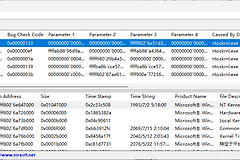
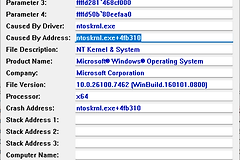
如果绿屏依然反复出现,需要通过具体的dmp文件定位是否有其他第三方驱动干扰。
1、在“高级系统设置”中启用了“小内存转储”。
2、故障发生后,前往C:\Windows\Minidump路径寻找以日期命名的.dmp文件。
3、使用WinDbg工具打开此文件,查找MODULE_NAME或IMAGE_NAME后的具体驱动名称。
执行显卡驱动的清洁安装并回滚硬件频率是恢复系统响应最直接的手段,尤其是当蓝屏日志明确指向硬件内存错误时。如果通过上述对策仍无法解决,尝试通过插拔内存条并清洁金手指来排除物理层面的权限设置冲突。