win11 25H2绿屏0x19c怎么办?win32k power watchdog timeout修复教程
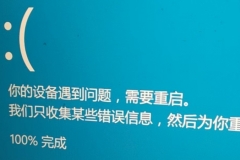
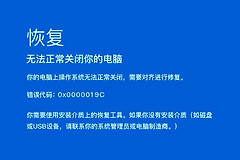
win11系统在播放视频时突发绿屏且提示0x19c错误代码,通常是因为图形子系统在尝试唤醒或切换显示状态时未能及时响应,导致系统超时挂起。这种情况在预览版系统中尤为多见,通常与显卡驱动不兼容、浏览器硬件加速冲突或电源调度策略过于严格有关。

通过重构电源管理堆栈与核心驱动链路是解决此系统崩溃现象的最直接手段。
一、 调整高级电源性能配置
如果windows内部的节能机制与显卡驱动存在冲突,播放视频时的电源状态切换极易触发0x19c超时。
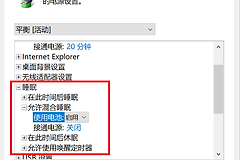
修改硬盘与睡眠设置:进入控制面板的“高级电源设置”,将“在此时间后关闭硬盘”和“睡眠”下的所有选项统一改为“从不”。
配置多媒体播放偏好:定位到“多媒体设置”,将“播放视频时”调整为“优化视频质量”,并将“视频播放质量补偿”设置为“视频播放性能补偿”。
禁用链路电源管理:在PCI Express选项中,将“链接状态电源管理”关闭,显卡始终保持足够的响应速度。
调整这些参数能有效防止系统因频繁进入低功耗状态而导致图形组件响应超时。
二、 重新安装基础硬件驱动
由于预览版系统对底层指令集有变动,老旧或非官方的驱动会导致系统尝试唤醒显示器时直接蓝屏或绿屏。
卸载现有显示驱动:进入设备管理器,卸载显卡设备并勾选“尝试删除此设备的驱动程序”。
安装官方版固件:前往电脑品牌官网或硬件厂商(英伟达/AMD/英特尔)官网下载最新版驱动,安装过程中选择“清洁安装”。
禁止第三方工具:不要使用任何一键安装驱动的第三方软件,这些工具分发的驱动往往未经windows实验室认证,极易引发崩溃。
三、 排查播放环境与兼容性
如果只在使用优酷、爱奇艺等特定软件时出现问题,可能是程序调用硬件加速接口时出错。
切换播放平台:如果使用客户端播放时蓝屏,尝试改用edge浏览器网页端进行测试。
管理预装软件:部分品牌机自带的屏幕调节、电源管理或“电脑管家”软件会接管系统的电源分配权,建议暂时关闭这些非windows自带的第三方性能调节插件。
四、 开启蓝屏日志捕获功能
如果问题持续存在,建议开启系统的小内存转储功能,以便更精准地通过分析文件定位具体的故障模块。
查看高级系统设置:在任务栏搜索框输入“高级”,打开“查看高级系统设置”。
配置写入调试信息:点击“启动和故障恢复”下的设置,勾选“将事件写入系统日志”。
设定转储类型:将“写入调试信息”下拉菜单改为“小内存转储(256 KB)”。
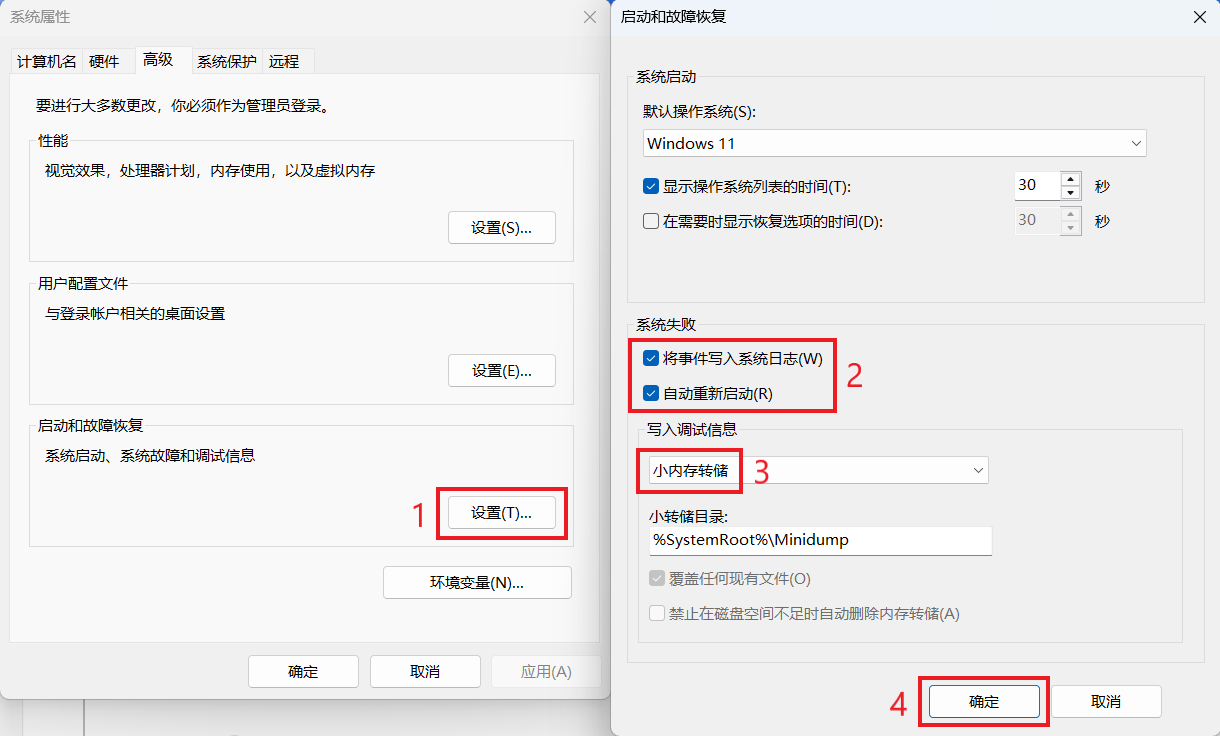
完成上述配置后,当下次系统再次崩溃,你可以在 C:\windows\Minidump 路径下找到对应的 .dmp文件。通过这些日志,可以判定具体是哪一个驱动文件导致的系统挂起。