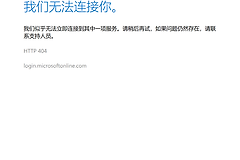
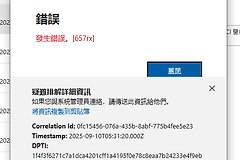
Office登录报错 "The network is offline" (Code: -2146697211) 解决方法
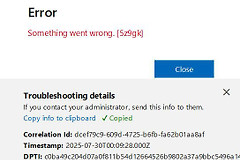
在Office应用(如Word、Excel)中登录账号时,即使浏览器可以上网,却提示"The network is offline"且错误代码为-2146697211。通常不是因为你的网络真的断了,而是因为Office组件所依赖的系统底层安全协议(TLS)或Internet设置出现了配置错误,导致其无法与微软的验证服务器“握手”成功。
以下是针对该问题的阶梯式修复方案。
一、 核心修复:启用TLS安全协议
Office的登录模块高度依赖系统的Internet属性。如果禁用了TLS 1.2或1.3,登录请求会被系统底层直接拦截。
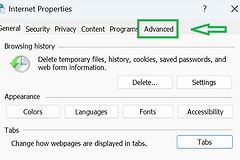
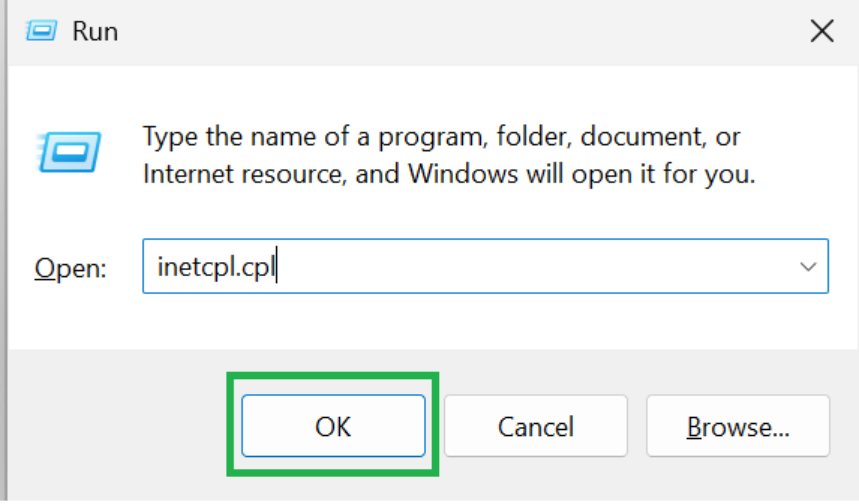
1、按下 Win + R 键,输入 inetcpl.cpl 并回车。
2、在弹出的窗口中切换到“高级”选项卡。
3、向下滚动找到“安全”部分。
4、务必勾选:使用TLS 1.1、使用TLS 1.2 和 使用TLS 1.3。
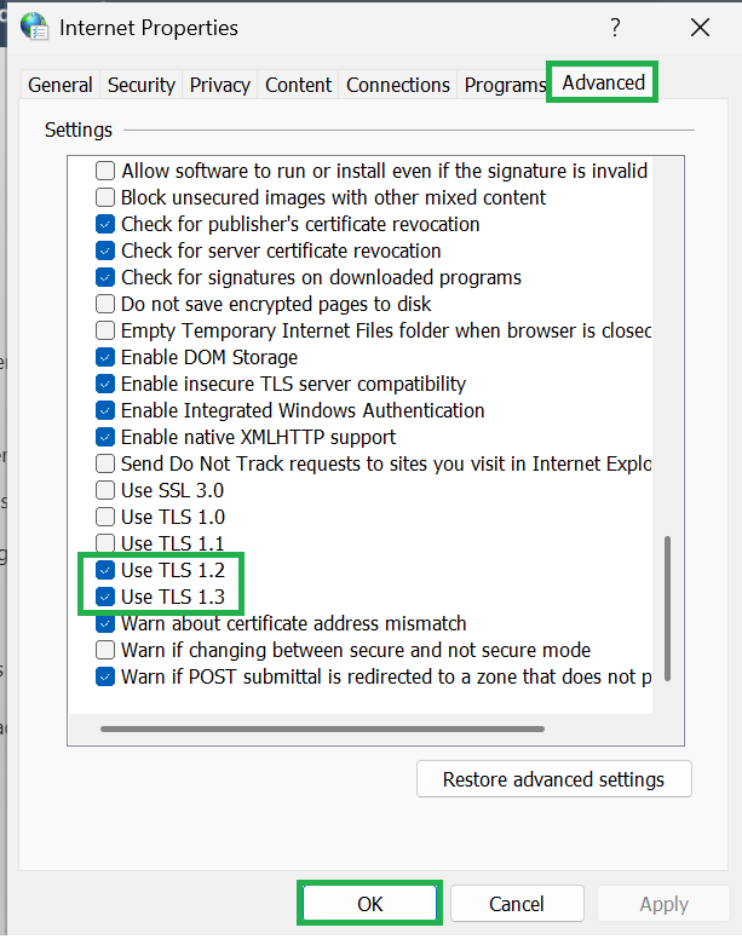
5、点击“应用”并确定,然后彻底重启Office软件尝试登录。
二、 清除代理与LAN设置干扰
某些网银插件、代理软件或公司防火墙可能会修改你的局域网设置,导致Office走错了“出口”。
1、同样在 inetcpl.cpl 窗口中,切换到“连接”选项卡。
2、点击下方的“局域网 (LAN) 设置”。
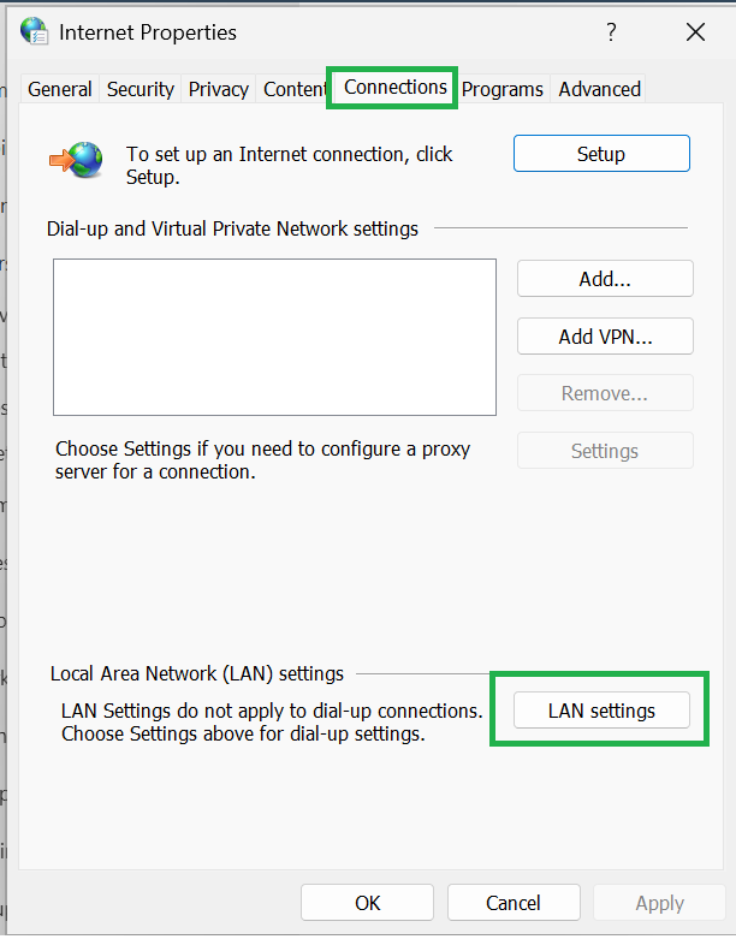
3、勾选:“自动检测设置”。
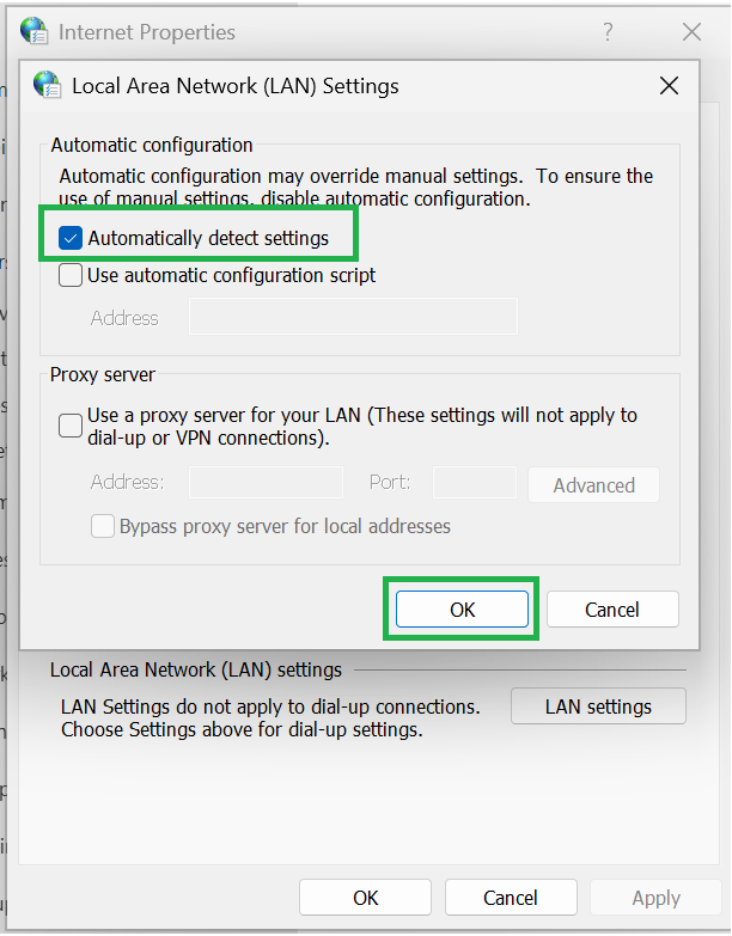
4、取消勾选:“为局域网使用代理服务器”。
5、点击确定保存。
三、 重置网络目录 (Winsock)
如果上述操作无效,可能是系统的网络堆栈映射出现了逻辑错误,可以通过指令强制重置。
1、右键点击“开始”按钮,选择终端管理员或命令提示符(管理员)。
2、依次输入以下两条命令并分别按回车:
netsh winsock reset
netsh int ip reset3、执行完毕后请重启电脑。
四、 调整DNS解析
部分网络服务商的默认DNS可能会对微软登录域名解析异常。
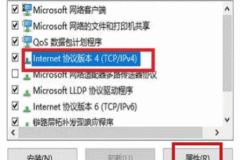
进入“设置”>“网络和Internet”>“属性”。
将DNS服务器手动分配为:
五、 针对特殊环境的额外建议
1、切换手机热点:如果是在校园网或公司网络下,尝试连接手机热点测试。如果热点能登录,说明当前wifi的防火墙屏蔽了443端口的相关验证。
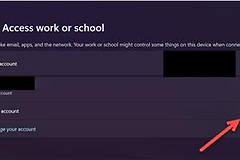
2、断开工作账户:如果是Windows 10/11,进入系统“设置”>“帐户”>“连接工作或学校帐户”,断开当前显示的账户,重启后再去Office应用内登录。
说明:此类“网络离线”报错本质上是系统层面的通信堵塞。如果你的系统是Windows 7或旧版Windows 10,请务必检查是否安装了Easy Fix 51044补丁(该补丁专门用于开启旧系统的TLS 1.2支持)。