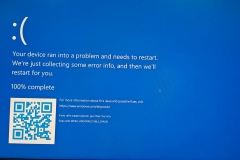
win11电脑频繁蓝屏怎么办?dmp文件分析与网卡驱动修复教程
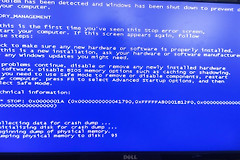
windows系统出现突然蓝屏通常是由于内核层级的驱动程序冲突或硬件兼容性异常引起的。通过分析系统生成的dmp日志文件,可以精准锁定导致崩溃的具体模块,这种现象在网卡驱动版本过旧或与系统内核补丁冲突时尤为常见。执行驱动程序的清洁安装并重置网络堆栈是恢复系统稳定性最直接的手段。
一、 重新安装网卡驱动程序
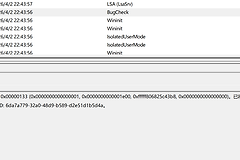
dmp文件分析显示崩溃点常集中在网络协议栈相关模块,应该是当前的网卡驱动无法处理特定的高并发请求或电源切换指令。
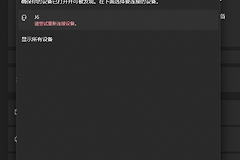
1、右键点击“开始”按钮,选择“设备管理器”。
2、展开“网络适配器”分类,找到你的有线网卡(通常带有Realtek或Intel字样)或无线网卡。
3、右键点击该设备,选择“卸载设备”,并在弹出的对话框中勾选“尝试删除此设备的驱动程序”。
4、卸载完成后,点击顶部菜单栏的“操作”->“扫描检测硬件改动”,或者重启电脑让windows自动加载内置的稳定版驱动。
如果自动加载的驱动依然导致蓝屏,建议前往电脑主板或笔记本官网,根据具体型号下载最新版本的驱动安装包进行手动覆盖。
二、 导出系统信息以进行深度诊断
如果重新安装驱动后问题依旧,需要通过msinfo32工具导出更详细的硬件冲突报告,以便进一步判定是否为固件级别的问题。
1、按win + R键,输入msinfo32.exe并回车。
2、在弹出的系统信息窗口中,点击左上角的“文件”菜单,选择“导出”。
3、将导出的文本文件保存到桌面,此文件记录了当前系统的IRQ中断分配和驱动程序加载顺序,有助于识别潜在的资源冲突。
三、 重置网络堆栈环境
有时候网卡驱动本身没有损坏,但由于第三方代理软件或防火墙残留了错误的LSPs记录,也会引发系统内核崩溃。
1、以管理员身份运行“命令提示符”或“终端”。
2、依次输入以下指令并逐个回车:
netsh winsock reset
netsh int ip reset
ipconfig /release
ipconfig /renew
ipconfig /flushdns
3、执行完毕后重启系统。这个过程会彻底清除可能导致驱动挂起的网络配置残留,恢复原生的通信链路。
四、 检查系统文件完整性
蓝屏也可能是因为蓝屏崩溃瞬间导致了系统核心组件损坏,从而陷入循环崩溃的风险。
1、在管理员权限的命令提示符中输入:
sfc /scannow2、等待扫描完成。如果提示“发现损坏文件并已修复”,说明之前的蓝屏确实波及了系统文件,此步骤可以有效防止后续再次出现由于数据不一致引发的死机。