win11 24H2频繁蓝屏且WinDbg无法加载符号表怎么办?深度分析与修复教程
在windows 11 24H2版本中,如果WinDbg提示无法加载符号表(Symbols),通常是由于调试路径未指向微软官方服务器或网络环境拦截了符号下载请求。针对24H2特有的内核变更,这类蓝屏多与旧版驱动(如深信服、腾讯电脑管家、迅雷等)的兼容性冲突有关,通过配置正确的调试环境与清理残留驱动可打通系统稳定性链路。
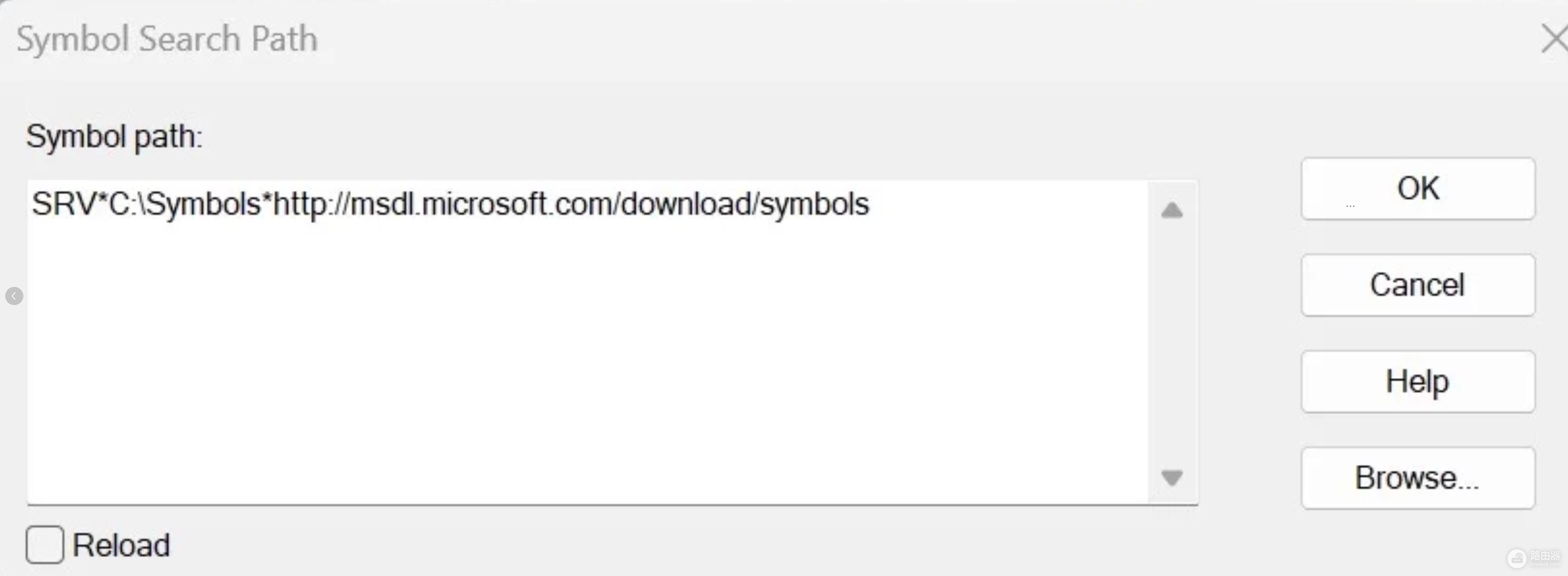
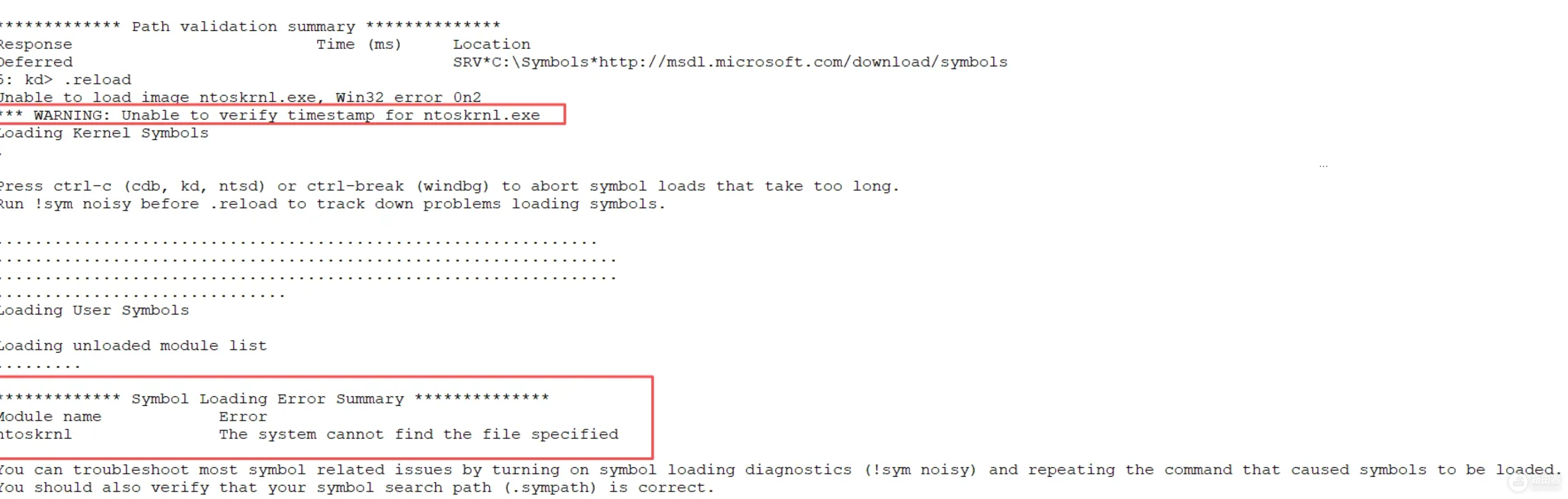
1. 修复WinDbg符号加载错误
如果WinDbg无法解析内存地址为可读函数名,你需要手动重置符号路径。
配置路径:在WinDbg底部的命令行输入以下指令并回车:
.sympath srv*https://msdl.microsoft.com/download/symbols强制重载:电脑联网,输入以下指令强制下载必要的符号文件:
.reload /f执行分析:待“Busy”状态消失后,输入自动分析命令:
!analyze -v2. 清理引起冲突的第三方驱动
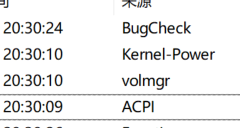
根据win11 24H2的崩溃日志分析,特定的网络过滤驱动是导致 0xC0000005(访问违规)和 BugCheck 3B 的核心诱因。
1、识别风险驱动:
SangforDnsDrv.sys / SangforTcpDrv.sys:关联深信服VPN或EasyConnect。
QQSysMonX64_EV.sys / QQPCHW-x64_ev.sys:关联腾讯电脑管家或QQ。
xlwfp.sys:关联迅雷网络组件。
2、卸载相关应用:进入“设置”>“应用”>“已安装的应用”,彻底移除上述软件。
3、强制删除残留服务:以管理员身份打开终端,如果驱动依然存在,执行以下指令:
sc delete SangforDnsDrv
sc delete QQSysMonX64
3. 使用PowerShell提取错误代码(备选方案)
如果WinDbg持续报错,可以通过系统事件日志直接获取蓝屏原因,无需配置调试器。
运行脚本:以管理员身份打开PowerShell,粘贴并执行:
Get-WinEvent -FilterHashtable @{LogName='System'; ProviderName='Microsoft-Windows-WER-SystemErrorReporting'} -MaxEvents 5 | Format-List查看详情:检查输出中的BugCheckString(如 DPC_WATCHDOG_VIOLATION)和BugCheckParam,这能直接指出导致崩溃的硬件或模块名。
4. 修复系统文件完整性
由于频繁蓝屏可能导致系统内核文件损坏,在移除冲突软件后必须执行完整性校验。
1、打开终端(管理员)。
2、输入sfc /scannow并回车。
3、如果提示“已修复损坏文件”,请重启电脑观察。
如果清理驱动后依然出现MEMORY_MANAGEMENT类型的蓝屏,建议执行windows内存诊断工具(mdsched.exe),检查物理内存条是否存在硬件损坏,因为24H2对内存页的裁剪逻辑更为严格,容易暴露出潜在的硬件瑕疵。