win11蓝屏报错事件161 volmgr怎么办?转储文件创建失败修复教程
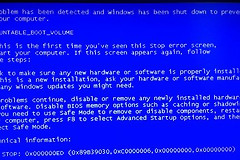
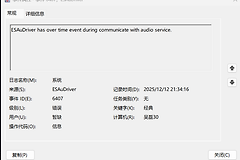
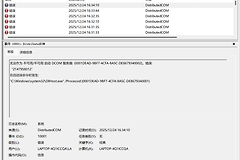
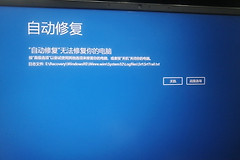
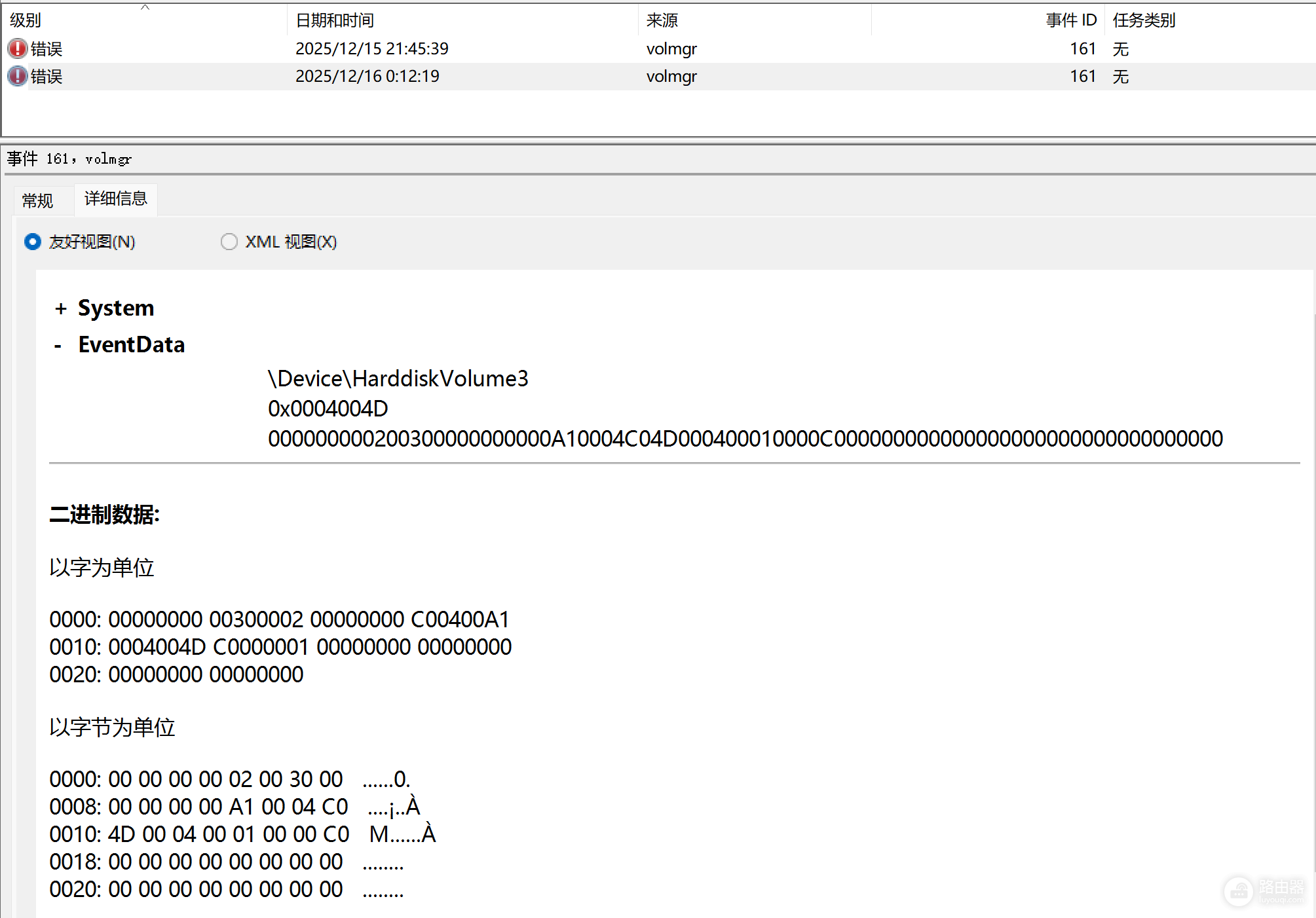
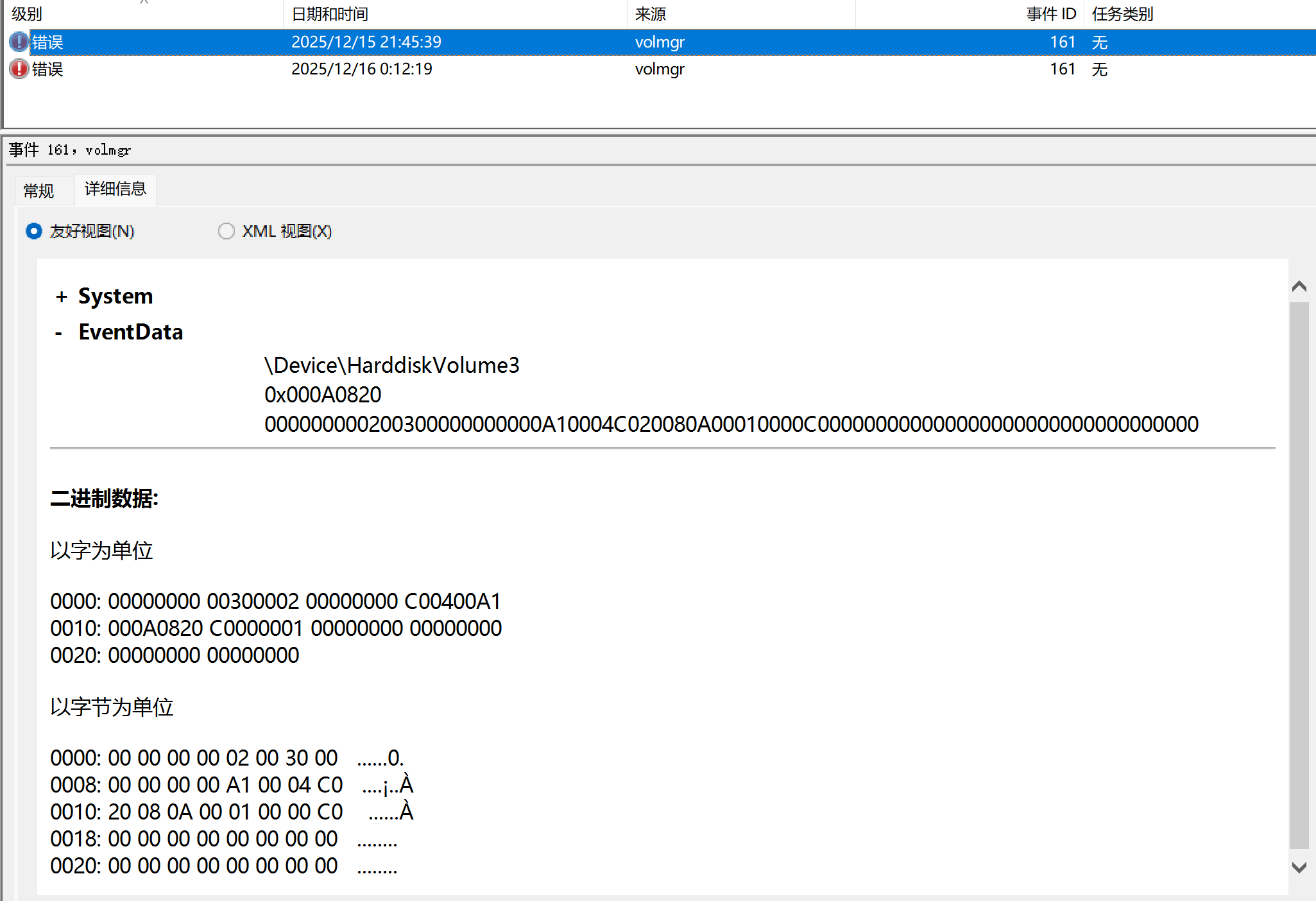
win11系统频繁蓝屏并伴随事件查看器中的“事件161 volmgr”错误,通常意味着系统在崩溃瞬间无法将调试信息写入磁盘。这种情况多与虚拟内存设置冲突、磁盘分区表残留(如已删除的Volume 3卷信息未清理)或硬盘驱动程序故障有关,导致dump转储文件生成中断。

一、 重新配置虚拟内存分页文件
当volmgr报161错误时,最常见的诱因是分页文件(Pagefile.sys)所在的卷路径失效或空间不足。如果你近期删除过恢复分区或调整过分区名,系统可能仍在尝试向不存在的卷写入数据。
1、右键点击“此电脑”选择属性,进入“高级系统设置”。
2、在“高级”选项卡下的“性能”栏点击设置,再次切换到“高级”选项卡,点击“虚拟内存”处的更改。
3、取消勾选:“自动管理所有驱动器的分页文件大小”。
4、选中C盘,选择“无分页文件”并点击设置。
5、重启电脑后,回到此界面重新选中C盘,选择“系统管理的大小”并点击设置,最后确定保存。
这一步的目的是强制windows销毁旧的索引文件并重新定位物理磁盘路径,从而清除已删除卷(如旧Volume 3)的残留链接。
二、 检查并重置转储设置
如果转储文件创建失败,我们需要验证系统写入信息的路径是否被锁定或无效。
1、按 win + R 输入 sysdm.cpl 回车。
2、在“启动和故障恢复”中点击设置。
3、确认“写入调试信息”下拉框选择的是“小内存转储(256KB)”。
4、检查转储目录是否为 %SystemRoot%\Minidump。
三、 卸载并更新存储控制器驱动
volmgr是卷管理器驱动,如果硬盘控制器驱动与win11内核不匹配,在系统高负载或断电瞬间会导致磁盘挂起,进而引发蓝屏且无法记录日志。
1、右键开始图标,打开“设备管理器”。
2、展开“存储控制器”,找到类似“标准NVM Express控制器”或“SATA AHCI控制器”的项目。
3、右键点击选择“卸载设备”(切勿勾选删除驱动程序软件),然后重启电脑。
4、重启后windows会自动重新识别并加载标准驱动,消除潜在的驱动栈死锁。
四、 验证物理磁盘与分区的健康状态
如果物理磁盘与分区存在问题,也会产生问题。
1、以管理员身份运行命令提示符,输入 chkdsk c: /f 并回车。
2、如果提示卷正在使用,输入 Y 并重启电脑进行磁盘修复。
3、执行此操作可以有效修复因频繁蓝屏导致的NTFS文件系统索引错误,保证转储数据能够顺利落盘。