win10不定时蓝屏MACHINE_CHECK_EXCEPTION怎么办?硬件故障修复教程
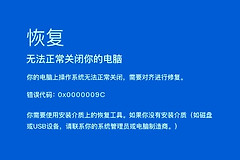
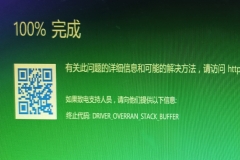
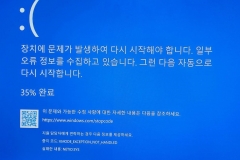
win10系统频繁出现MACHINE_CHECK_EXCEPTION或WHEA_UNCORRECTABLE_ERROR(0x124)蓝屏,通常是由于底层硬件发生了不可修正的致命错误。这类故障多见于处理器电压不稳、内存数据读写冲突或核心组件过热,系统为了保护硬件不被损坏会强制执行重启指令。
执行显卡与cpu频率回滚并重置bios供电策略是排查此崩溃现象最直接的手段。
1.重置bios与排除超频干扰
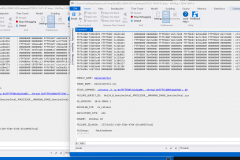
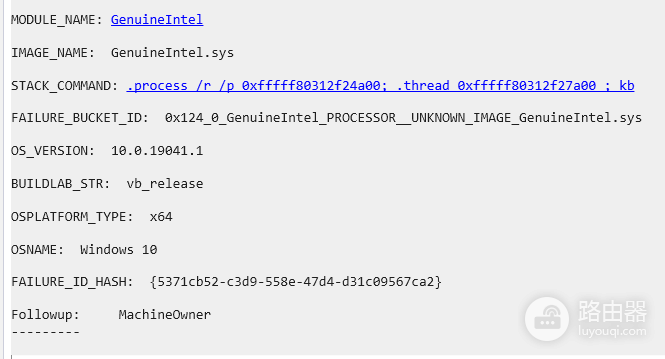
当系统日志中出现 GenuineIntel.sys 报错时,说明intel处理器在处理某些指令时发生了内部逻辑错误,这往往与频率设置有关。
恢复默认设置:重启电脑进入bios界面,找到“Load Optimized Defaults”(负载优化默认值)选项并确认。
关闭自动加速:如果开启了XMP(内存一键超频)或PBO(处理器加速),请暂时将其关闭,恢复到windows官方建议的标准频率。
电压补偿策略:如果此故障发生在系统负载极低的情况下,可能是因为节能模式下的核心电压过低导致,可以在bios中将电源计划调整为“高性能”。
2.检查核心硬件的稳定性
如果重置设置后依然蓝屏,需要针对具体的物理硬件进行压力测试,定位是否存在老化或物理损坏。
运行内存诊断:在任务栏搜索“windows内存诊断”,选择“立即重新启动并检查问题”,观察扫描过程中是否提示硬件故障。
监控运行温度:使用传感器监控软件检查在高负载环境下cpu和显卡的温度,如果超过85°C,可能会由于热保护机制触发machine check报错。
电源供电排查:检查主机电源功率是否能够支撑当前配置,尤其是高性能显卡在瞬时功耗激增时,电压跌落也会导致此类蓝屏。
3.更新底层固件与驱动
尽管0x124报错偏向硬件,但旧版的芯片组驱动或bios版本也可能导致系统对硬件状态的误判。
安装芯片组驱动:前往主板官网下载最新的Chipset驱动,windows能够正确识别处理器的电源状态转换。
刷新bios:如果此故障是由于win10 22H2更新后才出现的,建议检查主板是否有新的bios更新,以提升对新版windows内核的兼容性。
这种蓝屏故障具有较强的随机性,如果执行了上述所有软件层面的修复操作后问题依旧,说明cpu内部的指令缓存或主板的供电相电路可能已经出现了物理损坏,建议联系售后进行硬件检修。