win10电脑频繁蓝屏报错GenuineIntel.sys怎么办?dmp日志分析与修复
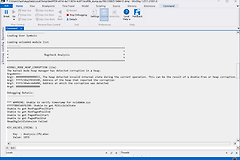
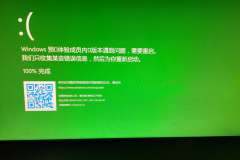
根据dmp日志分析,此类蓝屏故障的核心诱因指向GenuineIntel.sys,这是一个与英特尔处理器相关的底层驱动组件。当这个文件触发崩溃时,通常意味着处理器检测到了无法恢复的硬件逻辑错误、电压不稳或严重的过热挂起。由于此组件直接对接windows内核,任何微小的硬件偏移都会导致系统为了保护数据而强制停止运行,执行硬件层面的压力自检并配合环境优化是恢复稳定性的关键。
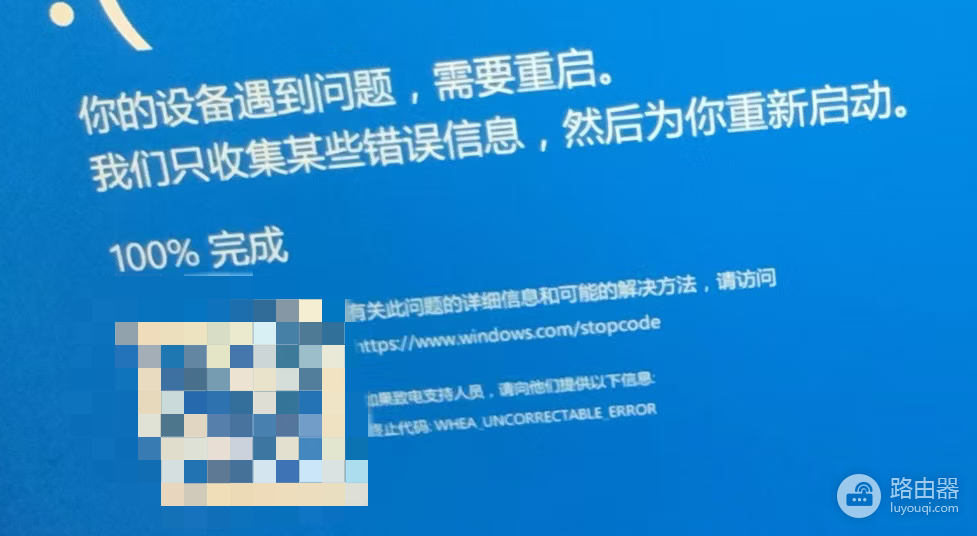
一、 运行Intel处理器诊断工具
既然日志锁定了英特尔硬件指令集异常,首先需要确认CPU物理状态是否健康。
1、访问英特尔官网下载Intel Processor Diagnostic Tool。
2、关闭所有后台大型软件,启动该工具进行全自动化测试。
3、观察测试过程中的“温度”与“运算逻辑”类目。如果结果显示为Fail(失败),说明处理器存在物理损坏或严重老化,建议联系售后或更换硬件;如果显示Pass,问题可能出在供电或驱动层级。
二、 执行windows内存诊断
处理器在交换数据时,如果内存条(RAM)不稳定,也会诱发GenuineIntel.sys的关联报错。
按下Win + R键,在运行框输入mdsched.exe并回车。
选择“立即重新启动并检查问题”。
电脑重启后会进入蓝色诊断界面,这个过程可能持续10-30分钟。如果发现报错信息,尝试重新插拔内存条并清理金手指,或者在BIOS中关闭XMP自动超频功能。
三、 系统环境去干扰处理
排除硬件概率后,需要解决可能存在的驱动冲突,通过干净启动模式可以定位是否由第三方内核驱动导致服务组件挂起。
1、输入msconfig打开系统配置,在“服务”选项卡勾选“隐藏所有Microsoft服务”,点击“全部禁用”。
2、在任务管理器中禁用所有启动项并重启。
3、如果在干净启动模式下不再蓝屏,可以逐个开启禁用的服务,定位具体是哪个垃圾清理软件或第三方防火墙干扰了处理器调度。
四、 散热与BIOS维护
过热是导致GenuineIntel.sys报错的常见外部因素。
清理灰尘:检查笔记本或台式机风扇是否积灰,处理器在负载下温度不超过85°C。
BIOS更新:前往主板官网下载最新的BIOS固件,新版固件通常包含对微代码(Microcode)的修复,能纠正处理器指令集的逻辑漏洞。
如果你的电脑近期进行过超频操作,请立即进入BIOS恢复默认设置(Load Optimized Defaults)。电压不足或频率过高是触发此类内核报错的最常见原因。