win11 24H2找不到打印机怎么办?已安装打印机不显示修复教程
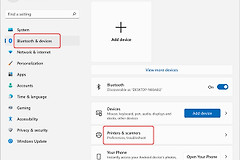
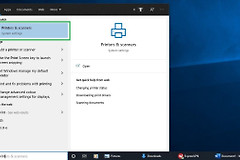
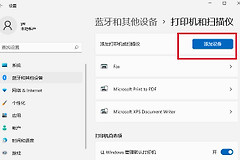
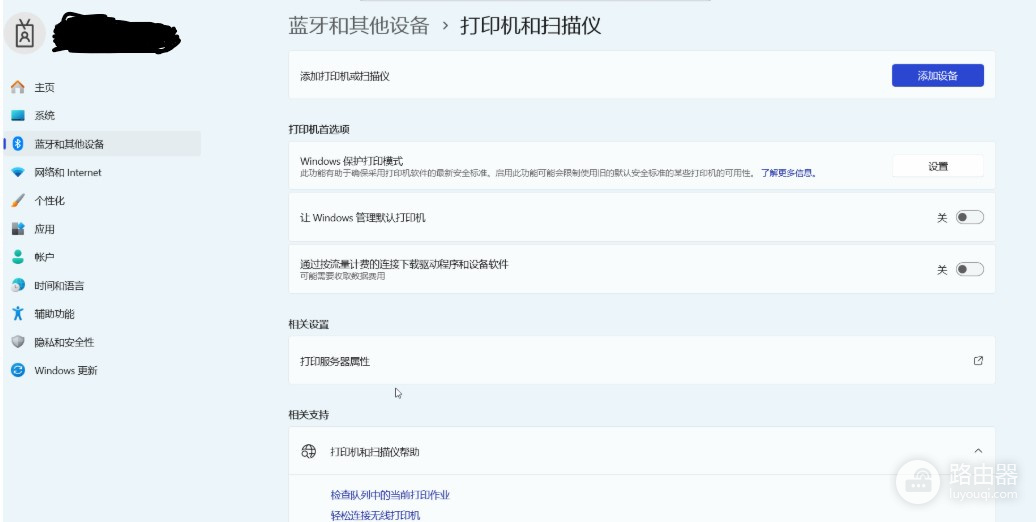
windows 11 24H2企业版在运行过程中,可能会出现“打印机和扫描仪”设置页面完全空白、无法显示已安装设备的情况。一般不是驱动程序丢失,而是由于print spooler服务挂起、系统UI渲染错误或特定版本的补丁bug导致的。通过重置后台打印服务与安装针对性的累积更新补丁,可以有效打通设备管理链路。
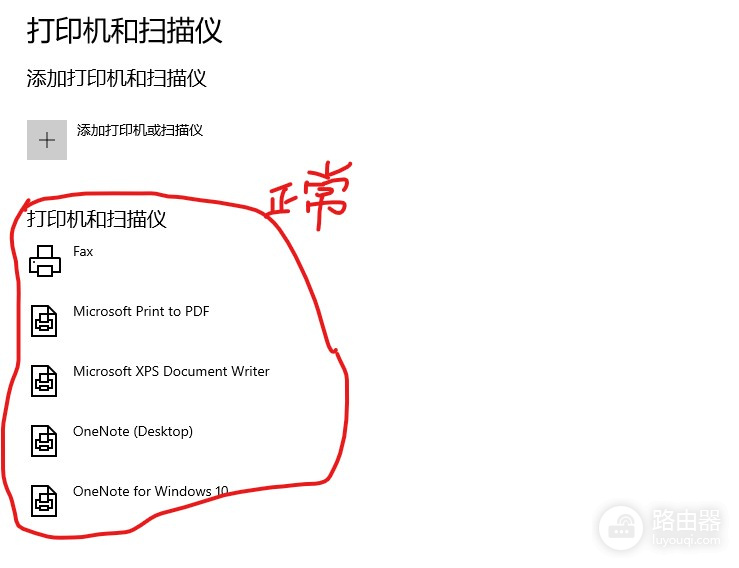
1. 重启Print Spooler服务
如果后台打印作业服务停止运行,设置界面将无法获取打印机列表。
1、按下win + R键,输入services.msc并回车。
2、在服务列表中找到Print Spooler。
3、如果服务已停止,右键点击并选择“启动”;如果正在运行,请选择“重新启动”。
2. 使用控制台指令强行呼出列表
当win11的“设置”应用(UWP界面)出现显示故障时,传统的管理窗口往往仍能正常工作。
打开“运行”框(win + R),输入以下指令并执行:
rundll32 printui.dll,PrintUIEntry /s /t2这个命令会直接调用系统的打印服务器属性窗口。如果在此窗口的“驱动程序”或“端口”选项卡中能看到设备,说明打印机物理连接和注册表信息正常,仅是win11的设置页面未渲染出来。
3. 安装修复补丁KB5079473
对于win11 24H2版本中出现的已知打印机消失bug,微软已发布专项补丁进行修复。
1、进入“设置”-“windows更新”。
2、检查是否有编号为KB5079473或更高版本的累积更新。
3、下载并安装该补丁后重启电脑,此操作会重构系统与打印机分发权限的关联。
24H2作为一个大版本更新,其打印机后台架构引入了新的驱动隔离机制。如果通过补丁仍未解决,建议在组策略(gpedit.msc)中检查“计算机配置”>“管理模板”>“打印机”下的相关限制策略是否被意外启用。
4. 检查注册表路径
如果上述方法均无效,可以通过注册表确认打印机配置是否被系统恶意篡改或丢失。
定位到路径:
HKEY_LOCAL_MACHINE\SYSTEM\CurrentControlSet\Control\Print\Printers如果此路径下存在你的打印机名称文件夹,说明数据资产完好。此时执行一次系统组件修复命令sfc /scannow通常能解决UI不显示的问题。